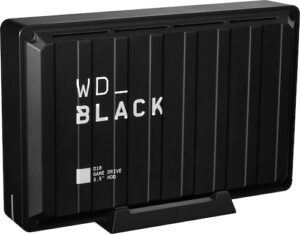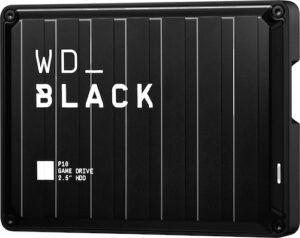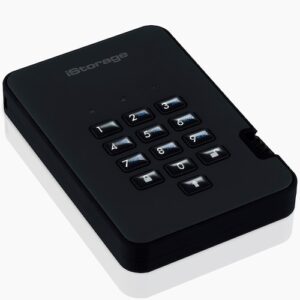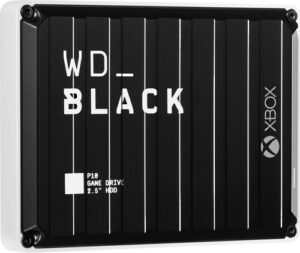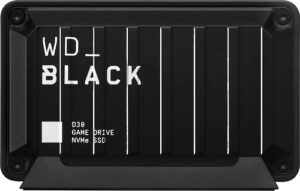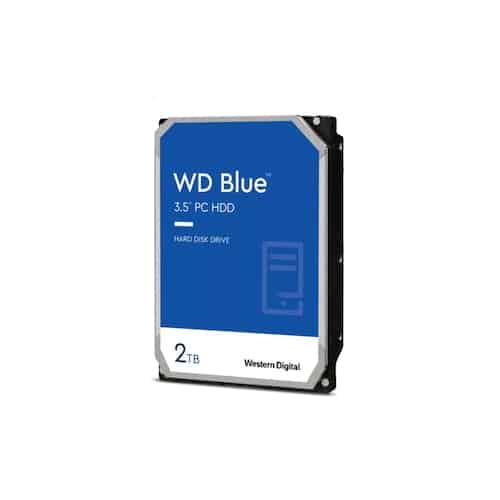
Entfesseln Sie die Kraft Ihrer digitalen Welt mit der Western Digital Blue – der internen HDD-Festplatte, die Leistung, Zuverlässigkeit und Vielseitigkeit in einem eleganten Paket vereint. Ob Sie ein ambitionierter Gamer, ein kreativer Profi oder einfach ein Anwender sind, der Wert auf eine zuverlässige Datenspeicherung legt, die WD Blue ist Ihr Schlüssel zu einem reibungsloseren, schnelleren und inspirierenderen Computererlebnis. Tauchen Sie ein in die Welt der unbegrenzten Möglichkeiten und entdecken Sie, wie die WD Blue Ihre digitale Welt transformieren kann.
Warum die Western Digital Blue die ideale Wahl für Sie ist
In der heutigen schnelllebigen digitalen Welt ist eine zuverlässige und leistungsstarke Festplatte unerlässlich. Die Western Digital Blue wurde entwickelt, um genau das zu bieten – eine Kombination aus Geschwindigkeit, Kapazität und bewährter WD-Zuverlässigkeit. Doch was macht die WD Blue so besonders? Hier sind einige Gründe, warum sie die ideale Wahl für Ihr nächstes Computer-Upgrade oder Ihren neuen PC-Build ist:
Unübertroffene Leistung für anspruchsvolle Aufgaben
Die WD Blue ist nicht einfach nur eine Festplatte; sie ist ein Leistungsträger. Mit ihren schnellen Datentransferraten und intelligenten Caching-Algorithmen sorgt sie dafür, dass Ihre Anwendungen schnell geladen werden, Ihre Spiele flüssig laufen und Ihre Dateien im Handumdrehen gespeichert und abgerufen werden. Vergessen Sie frustrierende Wartezeiten und genießen Sie ein reaktionsschnelles Computererlebnis, das mit Ihren Anforderungen Schritt hält.
Zuverlässigkeit, auf die Sie sich verlassen können
Ihre Daten sind wertvoll, und die WD Blue schützt sie mit ihrer bewährten Zuverlässigkeit. Western Digital ist seit Jahrzehnten ein führender Name in der Speichertechnologie, und die Blue-Serie profitiert von diesem reichen Erbe. Jede Festplatte wird strengen Tests unterzogen, um sicherzustellen, dass sie den höchsten Qualitätsstandards entspricht. Mit der WD Blue können Sie beruhigt sein, denn Ihre Daten sind in sicheren Händen.
Vielseitigkeit für jeden Bedarf
Ob Sie mehr Speicherplatz für Ihre wachsende Fotosammlung, Ihre umfangreiche Musikbibliothek oder Ihre anspruchsvollen Videoprojekte benötigen, die WD Blue bietet eine breite Palette von Kapazitäten, um Ihren individuellen Anforderungen gerecht zu werden. Von schlanken 500 GB für den alltäglichen Gebrauch bis hin zu riesigen 4 TB für umfangreiche Datensammlungen – es gibt eine WD Blue, die perfekt zu Ihnen passt.
Ein Upgrade, das sich lohnt
Die Investition in eine WD Blue ist mehr als nur der Kauf einer Festplatte; es ist eine Investition in Ihre Produktivität, Ihre Kreativität und Ihr digitales Wohlbefinden. Ein schnelleres, zuverlässigeres und geräumigeres Speichersystem kann einen erheblichen Unterschied in Ihrem täglichen Computererlebnis machen. Erleben Sie den Unterschied, den die WD Blue bewirken kann.
Die technischen Details im Überblick
Um Ihnen einen umfassenden Überblick über die Leistungsfähigkeit der Western Digital Blue zu geben, hier eine detaillierte Auflistung ihrer technischen Spezifikationen:
Kapazität und Formfaktor
Die WD Blue ist in verschiedenen Kapazitäten erhältlich, um Ihren individuellen Speicherbedürfnissen gerecht zu werden. Wählen Sie aus Optionen von 500 GB bis hin zu großzügigen 4 TB. Der standardmäßige 3,5-Zoll-Formfaktor sorgt für eine einfache Installation in den meisten Desktop-Computern.
Schnittstelle und Geschwindigkeit
Die WD Blue nutzt die bewährte SATA 6 Gb/s-Schnittstelle, die schnelle Datentransferraten ermöglicht. In Kombination mit einer Umdrehungsgeschwindigkeit von 5400 RPM oder 7200 RPM (je nach Modell) sorgt dies für ein reaktionsschnelles und effizientes System.
Cache und Leistung
Ein großzügiger Cache-Speicher (bis zu 64 MB) optimiert die Leistung der WD Blue, indem häufig verwendete Daten schnell zugänglich gemacht werden. Dies führt zu kürzeren Ladezeiten und einer verbesserten Gesamtleistung.
Zuverlässigkeit und Garantie
Die WD Blue ist auf Langlebigkeit ausgelegt und verfügt über eine robuste Konstruktion, die den Strapazen des täglichen Gebrauchs standhält. Western Digital gewährt eine beschränkte Garantie, die Ihnen zusätzliche Sicherheit gibt.
Technologien für optimierte Leistung
Die WD Blue ist mit verschiedenen Technologien ausgestattet, die ihre Leistung und Zuverlässigkeit weiter verbessern. Dazu gehören:
- IntelliSeek: Reduziert Geräuschentwicklung und Vibrationen für einen leiseren Betrieb.
- NoTouch Ramp Load Technology: Verhindert, dass der Aufnahmekopf die Plattenoberfläche berührt, wodurch Verschleiß reduziert und die Lebensdauer der Festplatte verlängert wird.
Für wen ist die Western Digital Blue geeignet?
Die WD Blue ist eine vielseitige Festplatte, die für eine breite Palette von Anwendern geeignet ist. Hier sind einige Beispiele, wer von der WD Blue profitieren kann:
Gamer
Gamer benötigen schnellen und zuverlässigen Speicherplatz für ihre Spiele, Spielstände und anderen Mediendateien. Die WD Blue bietet die Leistung und Kapazität, die für ein flüssiges und immersives Spielerlebnis erforderlich sind. Schnelle Ladezeiten und eine zuverlässige Performance sorgen dafür, dass Sie sich voll und ganz auf das Spiel konzentrieren können.
Kreative Profis
Fotografen, Videobearbeiter und andere kreative Profis benötigen viel Speicherplatz für ihre großen Dateien und anspruchsvollen Anwendungen. Die WD Blue bietet die Kapazität und Geschwindigkeit, die für die Bearbeitung von hochauflösenden Bildern und Videos erforderlich sind. Verlassen Sie sich auf die WD Blue, um Ihre kreativen Projekte reibungslos und effizient zu gestalten.
Heimanwender
Auch für den alltäglichen Gebrauch ist die WD Blue eine ausgezeichnete Wahl. Sie bietet ausreichend Speicherplatz für Ihre Dokumente, Fotos, Musik und Videos. Die zuverlässige Leistung sorgt dafür, dass Ihr Computer reibungslos läuft und Ihre Daten sicher sind. Genießen Sie ein sorgenfreies Computererlebnis mit der WD Blue.
Studenten
Studenten benötigen einen zuverlässigen Speicherplatz für ihre Studienarbeiten, Präsentationen und andere wichtige Dokumente. Die WD Blue bietet die Kapazität und Zuverlässigkeit, die für ein erfolgreiches Studium erforderlich sind. Speichern Sie Ihre wichtigen Dateien sicher und greifen Sie jederzeit darauf zu.
Installation und Einrichtung der WD Blue
Die Installation der WD Blue ist ein unkomplizierter Prozess, der in wenigen Schritten erledigt werden kann. Hier ist eine kurze Anleitung, die Ihnen hilft:
Vorbereitung
Bevor Sie mit der Installation beginnen, stellen Sie sicher, dass Sie alle erforderlichen Werkzeuge und Kabel zur Hand haben. Dazu gehören ein Schraubenzieher, ein SATA-Datenkabel und ein SATA-Stromkabel.
Installation
1. Schalten Sie Ihren Computer aus und trennen Sie ihn vom Stromnetz.
2. Öffnen Sie das Gehäuse Ihres Computers und suchen Sie einen freien 3,5-Zoll-Laufwerksschacht.
3. Schieben Sie die WD Blue in den Schacht und befestigen Sie sie mit Schrauben.
4. Schließen Sie das SATA-Datenkabel und das SATA-Stromkabel an die WD Blue an.
5. Schließen Sie das Gehäuse Ihres Computers.
6. Schalten Sie Ihren Computer ein.
Konfiguration
Nachdem Sie die WD Blue installiert haben, müssen Sie sie noch konfigurieren, damit sie von Ihrem Betriebssystem erkannt wird. In den meisten Fällen wird die Festplatte automatisch erkannt. Wenn dies nicht der Fall ist, müssen Sie sie manuell im BIOS oder in der Datenträgerverwaltung Ihres Betriebssystems aktivieren.
Tipps und Tricks zur optimalen Nutzung der WD Blue
Um das Beste aus Ihrer WD Blue herauszuholen, hier einige Tipps und Tricks:
Defragmentierung
Regelmäßige Defragmentierung Ihrer Festplatte kann die Leistung verbessern, indem Dateien effizienter angeordnet werden. Die meisten Betriebssysteme verfügen über integrierte Defragmentierungstools.
Datensicherung
Sichern Sie Ihre wichtigen Daten regelmäßig, um Datenverlust zu vermeiden. Sie können eine externe Festplatte, einen Cloud-Speicherdienst oder eine Kombination aus beidem verwenden.
Überwachung
Überwachen Sie den Zustand Ihrer Festplatte regelmäßig mit einem S.M.A.R.T.-Tool. Dies kann Ihnen helfen, potenzielle Probleme frühzeitig zu erkennen und Datenverlust zu verhindern.
Kühlung
Sorgen Sie für eine gute Belüftung in Ihrem Computergehäuse, um die WD Blue kühl zu halten. Überhitzung kann die Lebensdauer der Festplatte verkürzen.
Die Western Digital Blue im Vergleich zur Konkurrenz
Auf dem Markt gibt es viele interne Festplatten, aber die WD Blue sticht aus verschiedenen Gründen hervor. Hier ist ein Vergleich mit einigen ihrer Konkurrenten:
WD Blue vs. Seagate Barracuda
Die Seagate Barracuda ist eine weitere beliebte interne Festplatte. Beide Festplatten bieten eine ähnliche Leistung und Kapazität, aber die WD Blue ist oft etwas leiser und energieeffizienter.
WD Blue vs. Toshiba P300
Die Toshiba P300 ist eine solide Festplatte für den alltäglichen Gebrauch. Die WD Blue bietet jedoch oft eine etwas bessere Leistung und Zuverlässigkeit.
WD Blue vs. SSD (Solid State Drive)
SSDs sind deutlich schneller als herkömmliche Festplatten, aber sie sind auch teurer. Wenn Sie maximale Geschwindigkeit benötigen, ist eine SSD die bessere Wahl. Wenn Sie jedoch ein gutes Preis-Leistungs-Verhältnis suchen und viel Speicherplatz benötigen, ist die WD Blue eine ausgezeichnete Wahl.
Häufig gestellte Fragen (FAQ) zur Western Digital Blue
Was ist der Unterschied zwischen WD Blue, WD Green und WD Black?
Die WD Blue, WD Green und WD Black sind verschiedene Serien von internen Festplatten von Western Digital, die sich in ihrer Leistung, ihrem Einsatzbereich und ihrer Preisgestaltung unterscheiden. Die WD Green ist auf Energieeffizienz und leisen Betrieb ausgelegt und eignet sich gut für den alltäglichen Gebrauch und als Speicherlösung. Die WD Blue bietet eine ausgewogene Kombination aus Leistung und Preis und ist ideal für Desktop-Computer, All-in-One-PCs und Notebooks. Die WD Black ist die leistungsstärkste Serie und richtet sich an Gamer, Kreative und andere anspruchsvolle Anwender, die maximale Geschwindigkeit und Zuverlässigkeit benötigen.
Welche Kapazität der WD Blue ist die richtige für mich?
Die Wahl der richtigen Kapazität hängt von Ihren individuellen Speicherbedürfnissen ab. Wenn Sie Ihren Computer hauptsächlich für alltägliche Aufgaben wie Surfen im Internet, E-Mail und Textverarbeitung verwenden, reichen 500 GB oder 1 TB möglicherweise aus. Wenn Sie jedoch viele Fotos, Videos, Musik oder Spiele speichern möchten, sollten Sie eine größere Kapazität von 2 TB, 3 TB oder 4 TB in Betracht ziehen.
Ist die WD Blue für Gaming geeignet?
Die WD Blue kann für Gaming verwendet werden, insbesondere wenn Sie ein begrenztes Budget haben. Sie bietet eine gute Balance zwischen Preis und Leistung. Für ein optimales Spielerlebnis mit schnellen Ladezeiten und reaktionsschneller Performance ist jedoch eine SSD (Solid State Drive) die bessere Wahl. Sie können die WD Blue als sekundäre Festplatte für die Speicherung von Spielen und anderen Mediendateien verwenden, während Sie das Betriebssystem und Ihre Lieblingsspiele auf einer SSD installieren.
Wie lange hält eine WD Blue Festplatte?
Die Lebensdauer einer WD Blue Festplatte hängt von verschiedenen Faktoren ab, wie z. B. der Nutzungshäufigkeit, den Umgebungsbedingungen und der Qualität der Stromversorgung. Im Allgemeinen können Sie jedoch mit einer Lebensdauer von 3 bis 5 Jahren rechnen. Regelmäßige Datensicherungen und eine gute Kühlung können die Lebensdauer Ihrer Festplatte verlängern.
Wie kann ich die Leistung meiner WD Blue verbessern?
Es gibt verschiedene Möglichkeiten, die Leistung Ihrer WD Blue zu verbessern. Dazu gehören:
- Regelmäßige Defragmentierung der Festplatte
- Entfernen unnötiger Dateien und Programme
- Aktualisieren der Treiber
- Verwenden eines schnellen SATA-Controllers
- Sicherstellen einer ausreichenden Kühlung
Was ist die Garantiezeit für die WD Blue?
Die WD Blue wird mit einer beschränkten Garantie von in der Regel zwei Jahren geliefert. Die genauen Garantiebedingungen können je nach Modell und Region variieren. Bitte überprüfen Sie die Garantiebedingungen auf der Website von Western Digital oder beim Händler, bei dem Sie die Festplatte gekauft haben.
Kann ich die WD Blue in einem Laptop verwenden?
Die WD Blue ist in der Regel für Desktop-Computer konzipiert. Für Laptops gibt es spezielle 2,5-Zoll-Festplatten, die kleiner und leichter sind. Western Digital bietet auch 2,5-Zoll-Versionen der WD Blue an, die für den Einsatz in Laptops geeignet sind. Stellen Sie sicher, dass Sie die richtige Größe und Schnittstelle für Ihren Laptop auswählen.
Wie installiere ich die WD Blue als zweite Festplatte?
Die Installation der WD Blue als zweite Festplatte ist ein unkomplizierter Prozess. Stellen Sie zunächst sicher, dass Ihr Computer ausgeschaltet und vom Stromnetz getrennt ist. Öffnen Sie das Gehäuse Ihres Computers und suchen Sie einen freien 3,5-Zoll-Laufwerksschacht. Schieben Sie die WD Blue in den Schacht und befestigen Sie sie mit Schrauben. Schließen Sie das SATA-Datenkabel und das SATA-Stromkabel an die WD Blue an. Schließen Sie das Gehäuse Ihres Computers und schalten Sie Ihren Computer ein. Ihr Betriebssystem sollte die neue Festplatte automatisch erkennen. Gegebenenfalls müssen Sie die Festplatte in der Datenträgerverwaltung initialisieren und formatieren.
Wie überprüfe ich den Zustand meiner WD Blue?
Sie können den Zustand Ihrer WD Blue mit verschiedenen Tools überprüfen. Die meisten Betriebssysteme verfügen über integrierte Tools zur Überwachung des Festplattenzustands. Sie können auch spezielle Software von Western Digital oder Drittanbietern verwenden. Diese Tools nutzen die S.M.A.R.T.-Technologie (Self-Monitoring, Analysis and Reporting Technology), um wichtige Parameter wie Temperatur, Fehler und Betriebszeit zu überwachen und Sie über potenzielle Probleme zu informieren.
Was tun, wenn meine WD Blue nicht erkannt wird?
Wenn Ihre WD Blue nicht erkannt wird, gibt es mehrere mögliche Ursachen und Lösungen. Stellen Sie zunächst sicher, dass die Festplatte richtig angeschlossen ist und das SATA-Datenkabel und das SATA-Stromkabel fest sitzen. Überprüfen Sie, ob die Festplatte im BIOS oder UEFI Ihres Computers aktiviert ist. Stellen Sie sicher, dass Sie die neuesten Treiber für Ihren SATA-Controller installiert haben. Wenn die Festplatte immer noch nicht erkannt wird, versuchen Sie, sie an einem anderen Computer anzuschließen, um zu überprüfen, ob die Festplatte selbst defekt ist.