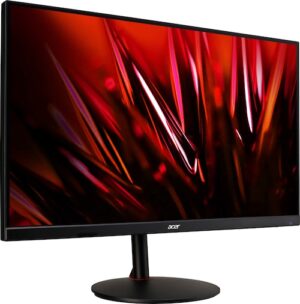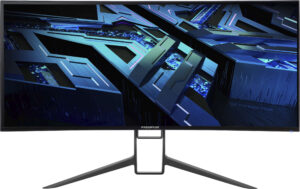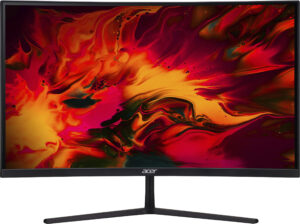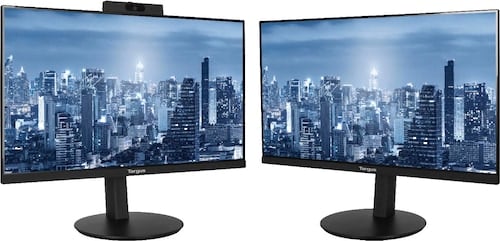
Entdecken Sie die Zukunft des vernetzten Arbeitens mit dem Targus 23.8″ Full-HD Dock Monitor Doppel-Lösung inklusive Webcam – eine Revolution für Ihr Homeoffice und jeden modernen Arbeitsplatz. Dieses innovative Bundle vereint brillante Bildqualität mit unvergleichlicher Konnektivität und macht Multitasking zum reinsten Vergnügen. Erleben Sie, wie Ihre Produktivität steigt und Ihre Arbeitsweise effizienter, komfortabler und inspirierender wird.
Targus 23.8″ Full-HD Dock Monitor: Ihr Schlüssel zu grenzenloser Produktivität
Stellen Sie sich vor, Sie betreten Ihren Arbeitsbereich und alles ist perfekt organisiert. Keine Kabelsalate, keine Kompromisse bei der Bildqualität, sondern ein nahtloses, effizientes System, das Ihre Kreativität beflügelt. Der Targus Full-HD Dock Monitor ist mehr als nur ein Bildschirm – er ist eine umfassende Lösung, die Ihr digitales Leben vereinfacht und Ihre Performance auf ein neues Level hebt.
Brillante Bildqualität für höchste Ansprüche
Tauchen Sie ein in die Welt gestochen scharfer Bilder und lebendiger Farben. Der 23,8-Zoll (61 cm) Full-HD Bildschirm liefert eine beeindruckende Auflösung, die jedes Detail zum Leben erweckt. Egal, ob Sie an komplexen Grafiken arbeiten, hochauflösende Videos bearbeiten oder einfach nur Ihre Lieblingsfilme genießen möchten – dieser Monitor bietet Ihnen ein visuelles Erlebnis der Extraklasse.
Dank der fortschrittlichen Panel-Technologie profitieren Sie von einer exzellenten Farbwiedergabe und einem weiten Betrachtungswinkel. So sehen Sie aus jeder Perspektive ein perfektes Bild, ohne Farbverfälschungen oder Helligkeitsverluste. Das ist besonders wichtig, wenn Sie mit Kollegen zusammenarbeiten oder Präsentationen halten.
Die Docking-Station: Ihr Kommandozentrum für Konnektivität
Vergessen Sie das lästige An- und Abstecken von Kabeln. Die integrierte Docking-Station verwandelt Ihren Monitor in ein zentrales Steuerungselement für all Ihre Geräte. Schließen Sie Ihre Maus, Tastatur, Festplatten, Drucker und andere Peripheriegeräte einfach an den Monitor an und verbinden Sie dann Ihr Notebook oder Tablet mit nur einem einzigen Kabel. So schaffen Sie im Handumdrehen einen aufgeräumten und effizienten Arbeitsplatz.
Die Docking-Station bietet eine Vielzahl von Anschlüssen, darunter USB-C mit Stromversorgung (Power Delivery), USB-A, HDMI und DisplayPort. So können Sie nahezu jedes Gerät problemlos anschließen und gleichzeitig Ihr Notebook aufladen. Das spart nicht nur Zeit, sondern reduziert auch den Kabelsalat auf Ihrem Schreibtisch.
Doppelt hält besser: Die Doppel-Lösung für maximales Multitasking
Warum sich mit einem Bildschirm begnügen, wenn Sie zwei haben können? Die Targus Doppel-Lösung ermöglicht es Ihnen, zwei Monitore gleichzeitig zu nutzen und so Ihre Produktivität deutlich zu steigern. Arbeiten Sie an mehreren Anwendungen gleichzeitig, vergleichen Sie Dokumente nebeneinander oder erweitern Sie einfach Ihren Desktop für mehr Übersicht. Die Möglichkeiten sind endlos.
Die Einrichtung der Doppel-Lösung ist denkbar einfach. Schließen Sie einfach den zweiten Monitor an den ersten an und konfigurieren Sie Ihre Anzeigeeinstellungen. Schon können Sie von den Vorteilen des Multitasking profitieren und Ihre Arbeit effizienter gestalten.
Kristallklare Kommunikation mit der integrierten Webcam
In der heutigen Zeit sind Videokonferenzen und Online-Meetings unverzichtbar. Die integrierte Webcam sorgt dafür, dass Sie immer bestens sichtbar sind. Sie liefert gestochen scharfe Bilder und eine exzellente Tonqualität, sodass Sie sich voll und ganz auf Ihre Gespräche konzentrieren können. Kein lästiges Hantieren mit externen Webcams mehr – alles ist bereits integriert und einsatzbereit.
Die Webcam ist mit einer Abdeckung ausgestattet, die Ihre Privatsphäre schützt, wenn Sie sie nicht benötigen. So können Sie sicher sein, dass Sie nicht ungewollt beobachtet werden. Das ist besonders wichtig in sensiblen Arbeitsumgebungen oder im Homeoffice.
Ergonomie und Komfort für lange Arbeitstage
Wir wissen, dass lange Arbeitstage eine Belastung für Ihren Körper sein können. Deshalb haben wir bei der Entwicklung des Targus Monitors besonders auf Ergonomie und Komfort geachtet. Der Monitor ist höhenverstellbar, neigbar und schwenkbar, sodass Sie ihn optimal an Ihre individuellen Bedürfnisse anpassen können. So beugen Sie Nacken- und Rückenschmerzen vor und arbeiten entspannter.
Die flimmerfreie Technologie und der Blaulichtfilter reduzieren die Belastung Ihrer Augen und sorgen für ein angenehmeres Seherlebnis. So können Sie auch bei langen Arbeitssitzungen konzentriert und produktiv bleiben.
Ein stilvolles Design für jeden Arbeitsplatz
Der Targus Monitor überzeugt nicht nur durch seine inneren Werte, sondern auch durch sein elegantes und modernes Design. Der schlanke Rahmen und die hochwertige Verarbeitung machen ihn zu einem Blickfang auf jedem Schreibtisch. Egal, ob Sie ihn im Büro oder im Homeoffice verwenden – er wird sich nahtlos in Ihre Umgebung einfügen.
Das durchdachte Kabelmanagement sorgt für einen aufgeräumten Arbeitsplatz und verhindert Kabelsalat. So können Sie sich voll und ganz auf Ihre Arbeit konzentrieren, ohne von störenden Kabeln abgelenkt zu werden.
Technische Details im Überblick
| Eigenschaft | Wert |
|---|---|
| Bildschirmdiagonale | 23.8 Zoll (61 cm) |
| Auflösung | Full HD (1920 x 1080 Pixel) |
| Bildwiederholfrequenz | 60 Hz |
| Panel-Technologie | IPS (In-Plane Switching) |
| Reaktionszeit | 5 ms (Grau zu Grau) |
| Helligkeit | 250 cd/m² |
| Kontrastverhältnis | 1000:1 (statisch) |
| Betrachtungswinkel | 178° horizontal / 178° vertikal |
| Anschlüsse | USB-C (mit Power Delivery), USB-A, HDMI, DisplayPort, Kopfhöreranschluss |
| Integrierte Webcam | Ja (mit Abdeckung) |
| Lautsprecher | Ja (2 x 2W) |
| Ergonomie | Höhenverstellbar, neigbar, schwenkbar |
| VESA-Montage | 100 x 100 mm |
| Energieeffizienzklasse | E |
FAQ – Häufig gestellte Fragen
Kann ich den Monitor auch ohne die Docking-Funktion nutzen?
Ja, der Monitor kann auch ohne die Docking-Funktion genutzt werden. Sie können ihn ganz normal über HDMI oder DisplayPort an Ihren Computer anschließen.
Welche Betriebssysteme werden unterstützt?
Der Monitor ist kompatibel mit Windows, macOS und Chrome OS. Die Docking-Funktion kann jedoch je nach Betriebssystem unterschiedliche Treiber erfordern.
Kann ich mein Notebook über den USB-C Anschluss aufladen?
Ja, der USB-C Anschluss unterstützt Power Delivery und kann Ihr Notebook mit bis zu 65W aufladen. Bitte überprüfen Sie, ob Ihr Notebook USB-C Power Delivery unterstützt.
Ist die Webcam mit allen Videokonferenz-Anwendungen kompatibel?
Ja, die Webcam ist kompatibel mit den meisten gängigen Videokonferenz-Anwendungen wie Zoom, Microsoft Teams, Skype und Google Meet.
Kann ich die Helligkeit und den Kontrast des Monitors einstellen?
Ja, über das On-Screen-Display (OSD) Menü können Sie die Helligkeit, den Kontrast, die Farbtemperatur und andere Einstellungen anpassen.
Unterstützt der Monitor die VESA-Montage?
Ja, der Monitor unterstützt die VESA-Montage mit einem Lochmuster von 100 x 100 mm. Sie können ihn also problemlos an einer Wandhalterung oder einem Monitorarm befestigen.
Wie viele USB-A Anschlüsse hat der Monitor?
Der Monitor verfügt über mehrere USB-A Anschlüsse, die Sie für den Anschluss von Peripheriegeräten wie Maus, Tastatur, Festplatten und Druckern nutzen können. Die genaue Anzahl der USB-A Anschlüsse entnehmen Sie bitte der obigen Tabelle mit den technischen Details.
Was ist der Unterschied zwischen HDMI und DisplayPort?
HDMI (High-Definition Multimedia Interface) und DisplayPort sind beides digitale Schnittstellen zur Übertragung von Bild- und Tonsignalen. DisplayPort bietet in der Regel eine höhere Bandbreite und unterstützt fortschrittlichere Funktionen wie Daisy-Chaining (das Verbinden mehrerer Monitore in Reihe). Für die meisten Anwendungen sind jedoch beide Schnittstellen gleichermaßen geeignet.
Wie richte ich die Doppel-Monitor-Lösung ein?
Schließen Sie den zweiten Monitor an den DisplayPort oder HDMI Anschluss des ersten Monitors an. Gehen Sie dann in die Anzeigeeinstellungen Ihres Betriebssystems und wählen Sie die Option „Bildschirme erweitern“ oder „Bildschirme duplizieren“. Sie können die Position der Bildschirme auch per Drag-and-Drop anpassen.
Wie aktiviere ich die Webcam und das Mikrofon?
Die Webcam und das Mikrofon werden in der Regel automatisch von Ihrem Betriebssystem erkannt. Gehen Sie in die Einstellungen Ihrer Videokonferenz-Anwendung und wählen Sie die integrierte Webcam und das Mikrofon als Eingabequellen aus.
Gibt es eine Garantie auf den Monitor?
Ja, auf den Monitor gibt es eine Herstellergarantie. Die genauen Garantiebedingungen entnehmen Sie bitte den Garantieunterlagen oder der Website des Herstellers.