
SSD – Revolutionieren Sie Ihre Geschwindigkeit
Fühlen Sie die Zukunft der Datenspeicherung mit unseren Solid State Drives (SSDs)! Vergessen Sie lange Ladezeiten und träge Programme. Mit einer SSD erlebt Ihr Computer eine atemberaubende Verwandlung. Tauchen Sie ein in eine Welt, in der Anwendungen blitzschnell starten, Spiele ohne Verzögerung laufen und Ihr gesamtes System reaktionsfreudiger denn je ist. Eine SSD ist mehr als nur eine Komponente – sie ist das Herzstück für ein flüssiges und effizientes digitales Erlebnis.
Wir bieten eine breite Palette an SSDs für jeden Bedarf und jedes Budget. Egal, ob Sie Ihren alten Laptop beschleunigen, einen Gaming-PC auf Höchstleistung trimmen oder eine zuverlässige Speicherlösung für Ihr Unternehmen suchen, bei uns finden Sie die perfekte SSD. Entdecken Sie die unendlichen Möglichkeiten und erleben Sie, wie eine SSD Ihr digitales Leben verändern kann.
Warum eine SSD die beste Wahl für Sie ist
Im Vergleich zu traditionellen Festplatten (HDDs) bieten SSDs eine Vielzahl von Vorteilen, die sie zur idealen Wahl für moderne Computer machen. Hier sind einige der wichtigsten Gründe, warum Sie auf eine SSD umsteigen sollten:
- Geschwindigkeit: SSDs sind um ein Vielfaches schneller als HDDs. Das bedeutet kürzere Bootzeiten, schnellere Ladezeiten von Anwendungen und eine insgesamt flüssigere Performance.
- Zuverlässigkeit: Da SSDs keine beweglichen Teile haben, sind sie weniger anfällig für Stöße und Vibrationen. Das macht sie robuster und zuverlässiger als HDDs.
- Energieeffizienz: SSDs verbrauchen weniger Strom als HDDs, was zu einer längeren Akkulaufzeit bei Laptops und einer geringeren Wärmeentwicklung führt.
- Geräuschlosigkeit: Im Gegensatz zu HDDs arbeiten SSDs völlig geräuschlos, was für eine angenehmere Arbeitsumgebung sorgt.
- Größe und Formfaktor: SSDs sind in verschiedenen Größen und Formfaktoren erhältlich, sodass sie problemlos in nahezu jedes System passen.
Der Umstieg auf eine SSD ist eine der effektivsten Möglichkeiten, die Leistung Ihres Computers spürbar zu verbessern. Erleben Sie den Unterschied!
Die verschiedenen Arten von SSDs
Die Welt der SSDs ist vielfältig. Um die richtige Wahl zu treffen, ist es wichtig, die verschiedenen Arten und Technologien zu kennen. Wir helfen Ihnen, den Überblick zu behalten:
SSD-Formfaktoren: Passend für jeden Bedarf
SSDs sind in verschiedenen Formfaktoren erhältlich, die jeweils für unterschiedliche Anwendungen und Geräte geeignet sind:
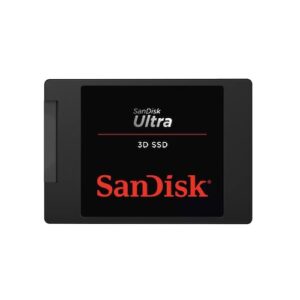
- 2,5-Zoll-SSDs: Dies ist der gängigste Formfaktor für SSDs. Sie passen in die meisten Laptops und Desktop-PCs und sind einfach zu installieren. 2,5-Zoll-SSDs verwenden in der Regel den SATA-Anschluss.
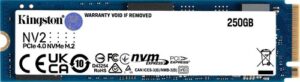
- M.2-SSDs: M.2-SSDs sind kleiner und kompakter als 2,5-Zoll-SSDs. Sie werden direkt auf dem Motherboard installiert und bieten oft höhere Geschwindigkeiten. M.2-SSDs können entweder SATA- oder NVMe-Protokolle verwenden.
- mSATA-SSDs: mSATA (Mini-SATA) SSDs sind noch kleiner als M.2-SSDs und wurden hauptsächlich in älteren Laptops und Ultrabooks verwendet. Sie sind mittlerweile weitgehend durch M.2-SSDs ersetzt worden.
- Add-in-Card (AIC) SSDs: Diese SSDs werden in einem PCIe-Steckplatz auf dem Motherboard installiert. Sie bieten in der Regel die höchste Leistung, sind aber auch am teuersten.
Achten Sie beim Kauf einer SSD auf den richtigen Formfaktor, der mit Ihrem System kompatibel ist.
SSD-Schnittstellen: SATA vs. NVMe
Die Schnittstelle, über die eine SSD mit dem Computer kommuniziert, hat einen großen Einfluss auf ihre Leistung. Es gibt zwei Haupttypen von Schnittstellen:
- SATA (Serial ATA): SATA ist die ältere Schnittstelle und wird hauptsächlich für 2,5-Zoll-SSDs verwendet. SATA-SSDs bieten eine gute Leistung, sind aber durch die Bandbreite der SATA-Schnittstelle begrenzt.
- NVMe (Non-Volatile Memory Express): NVMe ist die moderne Schnittstelle, die speziell für SSDs entwickelt wurde. NVMe-SSDs nutzen den PCIe-Bus, der eine deutlich höhere Bandbreite bietet als SATA. Dadurch können NVMe-SSDs viel schnellere Lese- und Schreibgeschwindigkeiten erreichen.
Wenn Ihr Motherboard NVMe unterstützt, empfehlen wir Ihnen, eine NVMe-SSD zu wählen, um die bestmögliche Leistung zu erzielen.
SSD-Speichertechnologien: TLC, QLC, MLC und SLC
Die Speichertechnologie, die in einer SSD verwendet wird, beeinflusst ihre Leistung, Lebensdauer und Kosten. Es gibt vier Haupttypen von Speichertechnologien:
- SLC (Single-Level Cell): SLC-SSDs speichern ein Bit pro Zelle. Sie bieten die höchste Leistung und Lebensdauer, sind aber auch am teuersten. SLC-SSDs werden hauptsächlich in Unternehmensanwendungen eingesetzt.
- MLC (Multi-Level Cell): MLC-SSDs speichern zwei Bit pro Zelle. Sie bieten eine gute Balance zwischen Leistung, Lebensdauer und Kosten. MLC-SSDs werden häufig in High-End-SSDs für Consumer-Anwendungen eingesetzt.
- TLC (Triple-Level Cell): TLC-SSDs speichern drei Bit pro Zelle. Sie sind günstiger als MLC-SSDs, bieten aber eine geringere Leistung und Lebensdauer. TLC-SSDs sind die am weitesten verbreitete Speichertechnologie für Consumer-SSDs.
- QLC (Quad-Level Cell): QLC-SSDs speichern vier Bit pro Zelle. Sie sind die günstigste Option, bieten aber auch die geringste Leistung und Lebensdauer. QLC-SSDs werden hauptsächlich in Budget-SSDs eingesetzt.
Bei der Wahl der Speichertechnologie sollten Sie Ihre individuellen Anforderungen und Ihr Budget berücksichtigen. Für anspruchsvolle Anwendungen empfehlen wir MLC- oder TLC-SSDs. Für alltägliche Aufgaben sind auch QLC-SSDs eine gute Wahl.
So wählen Sie die richtige SSD aus
Die Auswahl der richtigen SSD kann eine Herausforderung sein, aber keine Sorge, wir helfen Ihnen dabei. Hier sind einige wichtige Faktoren, die Sie berücksichtigen sollten:
Kapazität: Wie viel Speicherplatz benötigen Sie?
Die benötigte Kapazität hängt von Ihren individuellen Bedürfnissen ab. Überlegen Sie, wie viele Daten Sie speichern möchten und welche Anwendungen Sie verwenden werden. Hier sind einige Richtlinien:
- 250 GB: Genügend für das Betriebssystem, einige Anwendungen und Spiele. Geeignet für Nutzer mit geringem Speicherbedarf.
- 500 GB: Eine gute Wahl für die meisten Nutzer. Bietet ausreichend Platz für das Betriebssystem, Anwendungen, Spiele und persönliche Dateien.
- 1 TB: Ideal für Gamer, Kreative und Nutzer mit großem Speicherbedarf. Bietet viel Platz für große Dateien, wie z.B. Videos, Fotos und Spiele.
- 2 TB oder mehr: Für Nutzer, die extrem viel Speicherplatz benötigen, z.B. für die Bearbeitung von 4K-Videos oder die Speicherung großer Datenbanken.
Es ist immer besser, etwas mehr Speicherplatz zu haben, als zu wenig. So können Sie sicherstellen, dass Sie auch in Zukunft genügend Platz für Ihre Daten haben.
Leistung: Wie schnell soll die SSD sein?
Die Leistung einer SSD wird hauptsächlich durch ihre Lese- und Schreibgeschwindigkeiten bestimmt. Je höher die Geschwindigkeiten, desto schneller werden Anwendungen geladen und Dateien kopiert. Hier sind einige Richtwerte:
- SATA-SSDs: Bieten Lese- und Schreibgeschwindigkeiten von bis zu 550 MB/s.
- NVMe-SSDs: Bieten Lese- und Schreibgeschwindigkeiten von bis zu 7.000 MB/s oder mehr.
Wenn Sie Wert auf eine hohe Leistung legen, empfehlen wir Ihnen, eine NVMe-SSD zu wählen. Für alltägliche Aufgaben sind aber auch SATA-SSDs eine gute Wahl.
Budget: Wie viel sind Sie bereit auszugeben?
SSDs sind in verschiedenen Preisklassen erhältlich. Die Preise hängen von der Kapazität, der Leistung und der Speichertechnologie ab. Legen Sie ein Budget fest und suchen Sie nach einer SSD, die Ihren Anforderungen entspricht und in Ihr Budget passt.
Berücksichtigen Sie, dass eine SSD eine Investition in die Zukunft ist. Eine schnellere SSD kann Ihnen viel Zeit und Frustration ersparen und die Lebensdauer Ihres Computers verlängern.
Kompatibilität: Passt die SSD in Ihren Computer?
Stellen Sie sicher, dass die SSD, die Sie kaufen möchten, mit Ihrem Computer kompatibel ist. Achten Sie auf den richtigen Formfaktor, die richtige Schnittstelle und die Unterstützung durch Ihr Motherboard.
Wenn Sie sich unsicher sind, welche SSD für Ihren Computer geeignet ist, können Sie sich gerne an unseren Kundenservice wenden. Wir helfen Ihnen gerne weiter.
SSD für Gaming: Das Upgrade für mehr Leistung
Für Gamer ist eine SSD ein absolutes Muss. Sie reduziert Ladezeiten, verbessert die Reaktionsfähigkeit und sorgt für ein flüssigeres Spielerlebnis. Stellen Sie sich vor, Sie starten Ihr Lieblingsspiel in Sekundenschnelle, laden Spielstände ohne Verzögerung und genießen eine Welt ohne Ruckler und Hänger. Mit einer SSD wird Gaming zum puren Vergnügen.
Für Gaming-PCs empfehlen wir eine NVMe-SSD mit einer Kapazität von mindestens 500 GB. So haben Sie genügend Platz für Ihr Betriebssystem, Ihre Spiele und Ihre persönlichen Dateien. Achten Sie auf hohe Lese- und Schreibgeschwindigkeiten, um die bestmögliche Leistung zu erzielen.
SSD für Content-Erstellung: Beschleunigen Sie Ihren Workflow
Für Content-Ersteller, wie z.B. Fotografen, Videografen und Grafiker, ist eine SSD ein unverzichtbares Werkzeug. Sie beschleunigt den Workflow, reduziert Wartezeiten und ermöglicht ein effizienteres Arbeiten. Stellen Sie sich vor, Sie bearbeiten hochauflösende Fotos und Videos ohne Verzögerung, rendern Projekte in Rekordzeit und haben jederzeit schnellen Zugriff auf Ihre Dateien. Mit einer SSD wird Content-Erstellung zum kreativen Flow.
Für Content-Erstellung empfehlen wir eine NVMe-SSD mit einer Kapazität von mindestens 1 TB. So haben Sie genügend Platz für Ihre Projekte und Ihre Rohdaten. Achten Sie auf hohe Lese- und Schreibgeschwindigkeiten, um die bestmögliche Leistung zu erzielen. Eine zusätzliche SSD als Scratch-Disk kann den Workflow zusätzlich beschleunigen.
SSD für den Business-Einsatz: Steigern Sie Ihre Produktivität
Für Unternehmen ist eine SSD eine lohnende Investition, die sich schnell bezahlt macht. Sie steigert die Produktivität, reduziert Ausfallzeiten und sorgt für ein effizienteres Arbeiten. Stellen Sie sich vor, Ihre Mitarbeiter starten ihre Computer in Sekundenschnelle, öffnen Anwendungen ohne Verzögerung und haben jederzeit schnellen Zugriff auf ihre Daten. Mit einer SSD wird der Business-Alltag zum Erfolg.
Für den Business-Einsatz empfehlen wir eine SSD mit einer Kapazität von mindestens 250 GB. So haben Sie genügend Platz für das Betriebssystem, die Anwendungen und die wichtigsten Dateien. Achten Sie auf eine hohe Zuverlässigkeit und eine lange Lebensdauer, um Ausfallzeiten zu minimieren.
SSD richtig installieren: So geht’s einfach
Die Installation einer SSD ist in der Regel einfach und unkompliziert. Hier ist eine kurze Anleitung:
- Schalten Sie Ihren Computer aus und trennen Sie ihn vom Stromnetz.
- Öffnen Sie das Gehäuse Ihres Computers.
- Suchen Sie einen freien 2,5-Zoll-Schacht oder einen M.2-Steckplatz auf Ihrem Motherboard.
- Schließen Sie die SSD an den SATA- oder NVMe-Anschluss an.
- Befestigen Sie die SSD im Schacht oder im Steckplatz.
- Schließen Sie das Gehäuse Ihres Computers.
- Schalten Sie Ihren Computer ein.
- Installieren Sie das Betriebssystem auf der SSD.
Wenn Sie sich unsicher sind, wie Sie eine SSD installieren, können Sie sich an einen Fachmann wenden oder eine detaillierte Anleitung im Internet finden. Es gibt zahlreiche Videos und Tutorials, die Ihnen Schritt für Schritt zeigen, wie es geht.
SSD richtig pflegen: Tipps für eine lange Lebensdauer
Mit der richtigen Pflege können Sie die Lebensdauer Ihrer SSD verlängern und ihre Leistung optimieren. Hier sind einige Tipps:
- Vermeiden Sie extreme Temperaturen. SSDs mögen keine Hitze oder Kälte. Stellen Sie sicher, dass Ihr Computer gut belüftet ist und nicht direkter Sonneneinstrahlung ausgesetzt ist.
- Defragmentieren Sie Ihre SSD nicht. Defragmentierung ist für HDDs sinnvoll, aber für SSDs schädlich. SSDs organisieren Daten automatisch und benötigen keine Defragmentierung.
- Aktivieren Sie TRIM. TRIM ist eine Funktion, die es dem Betriebssystem ermöglicht, nicht mehr verwendete Daten auf der SSD zu löschen. Dadurch wird die Leistung der SSD optimiert und ihre Lebensdauer verlängert. TRIM ist in den meisten modernen Betriebssystemen standardmäßig aktiviert.
- Vermeiden Sie unnötige Schreibvorgänge. SSDs haben eine begrenzte Anzahl von Schreibvorgängen. Versuchen Sie, unnötige Schreibvorgänge zu vermeiden, z.B. durch das Deaktivieren von unnötigen Protokollierungsfunktionen.
- Halten Sie die Firmware Ihrer SSD aktuell. Hersteller veröffentlichen regelmäßig Firmware-Updates, die die Leistung und Stabilität der SSD verbessern. Installieren Sie die neuesten Firmware-Updates, um die bestmögliche Leistung und Zuverlässigkeit zu gewährleisten.
FAQ – Häufige Fragen zu SSDs
Was ist der Unterschied zwischen einer SSD und einer HDD?
Der Hauptunterschied zwischen einer SSD und einer HDD liegt in der Art und Weise, wie Daten gespeichert werden. HDDs verwenden magnetische Platten, die sich drehen, und einen Lesekopf, der sich über die Platten bewegt, um Daten zu lesen und zu schreiben. SSDs hingegen verwenden Flash-Speicher, der keine beweglichen Teile hat. Dadurch sind SSDs viel schneller, robuster, energieeffizienter und leiser als HDDs.
Kann ich eine SSD in meinen alten Laptop einbauen?
In den meisten Fällen ja. Die meisten Laptops verfügen über einen 2,5-Zoll-Schacht, in den eine 2,5-Zoll-SSD problemlos eingebaut werden kann. Einige neuere Laptops verfügen auch über einen M.2-Steckplatz, der für M.2-SSDs geeignet ist. Überprüfen Sie die Spezifikationen Ihres Laptops, um sicherzustellen, dass er mit der SSD kompatibel ist.
Wie installiere ich mein Betriebssystem auf einer SSD?
Es gibt verschiedene Möglichkeiten, Ihr Betriebssystem auf einer SSD zu installieren. Sie können das Betriebssystem von einem USB-Stick oder einer DVD installieren oder Ihre bestehende Installation von einer HDD auf eine SSD klonen. Es gibt zahlreiche Anleitungen und Tools, die Ihnen bei der Installation helfen können.
Wie viel Speicherplatz brauche ich auf meiner SSD?
Die benötigte Speicherkapazität hängt von Ihren individuellen Bedürfnissen ab. Wenn Sie nur das Betriebssystem und einige Anwendungen installieren möchten, reichen 250 GB aus. Wenn Sie auch Spiele und persönliche Dateien speichern möchten, empfehlen wir mindestens 500 GB oder 1 TB.
Wie lange hält eine SSD?
Die Lebensdauer einer SSD hängt von verschiedenen Faktoren ab, wie z.B. der Speichertechnologie, der Nutzung und der Pflege. Moderne SSDs sind jedoch sehr langlebig und halten in der Regel viele Jahre. Die meisten Hersteller geben eine Garantie von 3 bis 5 Jahren auf ihre SSDs.
Was ist TRIM und warum ist es wichtig?
TRIM ist eine Funktion, die es dem Betriebssystem ermöglicht, nicht mehr verwendete Daten auf der SSD zu löschen. Dadurch wird die Leistung der SSD optimiert und ihre Lebensdauer verlängert. TRIM ist in den meisten modernen Betriebssystemen standardmäßig aktiviert.
Kann ich meine SSD defragmentieren?
Nein, Sie sollten Ihre SSD nicht defragmentieren. Defragmentierung ist für HDDs sinnvoll, aber für SSDs schädlich. SSDs organisieren Daten automatisch und benötigen keine Defragmentierung. Defragmentierung kann sogar die Lebensdauer Ihrer SSD verkürzen.
Was ist der Unterschied zwischen SATA und NVMe?
SATA und NVMe sind Schnittstellen, über die eine SSD mit dem Computer kommuniziert. SATA ist die ältere Schnittstelle und wird hauptsächlich für 2,5-Zoll-SSDs verwendet. NVMe ist die moderne Schnittstelle, die speziell für SSDs entwickelt wurde. NVMe-SSDs bieten deutlich höhere Lese- und Schreibgeschwindigkeiten als SATA-SSDs.
Welche SSD ist die beste für Gaming?
Für Gaming empfehlen wir eine NVMe-SSD mit einer Kapazität von mindestens 500 GB. Achten Sie auf hohe Lese- und Schreibgeschwindigkeiten, um die bestmögliche Leistung zu erzielen. Eine zusätzliche SSD nur für Spiele kann das Spielerlebnis weiter verbessern.
Wie kann ich die Leistung meiner SSD optimieren?
Es gibt verschiedene Möglichkeiten, die Leistung Ihrer SSD zu optimieren. Stellen Sie sicher, dass TRIM aktiviert ist, vermeiden Sie unnötige Schreibvorgänge, halten Sie die Firmware Ihrer SSD aktuell und vermeiden Sie extreme Temperaturen.