
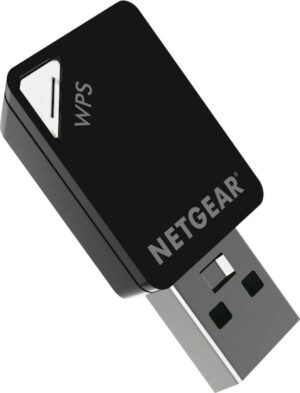
Willkommen in unserer Kategorie für Netzwerkadapter – Ihrem Tor zu einer Welt unbegrenzter Konnektivität! Egal, ob Sie Ihr Gaming-Erlebnis auf ein neues Level heben, ein zuverlässiges Netzwerk für Ihr Homeoffice aufbauen oder einfach nur sicherstellen möchten, dass Ihre Geräte reibungslos miteinander kommunizieren, hier finden Sie die perfekte Lösung.
Die unsichtbare Brücke: Warum Netzwerkadapter unverzichtbar sind
In unserer zunehmend vernetzten Welt sind Netzwerkadapter die unsichtbaren Brücken, die unsere Geräte mit dem digitalen Universum verbinden. Sie ermöglichen es uns, Daten auszutauschen, online zu spielen, Filme zu streamen und vieles mehr. Ein hochwertiger Netzwerkadapter ist daher eine Investition in Ihre digitale Lebensqualität.
Stellen Sie sich vor, Sie sitzen gemütlich auf der Couch, bereit für einen entspannten Filmabend. Doch das Streaming ruckelt und die Verbindung bricht ständig ab. Frustrierend, oder? Mit einem zuverlässigen Netzwerkadapter gehört dieses Problem der Vergangenheit an. Er sorgt für eine stabile und schnelle Verbindung, damit Sie Ihre Lieblingsinhalte ohne Unterbrechungen genießen können.
Oder denken Sie an Ihr Homeoffice. Videokonferenzen sind zum Alltag geworden, und eine schlechte Verbindung kann schnell zu peinlichen Situationen führen. Ein leistungsstarker Netzwerkadapter garantiert eine klare und störungsfreie Kommunikation, damit Sie sich voll und ganz auf Ihre Arbeit konzentrieren können.
Netzwerkadapter sind also weit mehr als nur kleine Hardwarekomponenten. Sie sind die Grundlage für eine reibungslose und angenehme digitale Erfahrung. Lassen Sie uns gemeinsam eintauchen in die Welt der Netzwerkadapter und entdecken, welcher am besten zu Ihren Bedürfnissen passt.
Die verschiedenen Arten von Netzwerkadaptern: Ein Überblick
Die Welt der Netzwerkadapter ist vielfältig und bietet für jeden Bedarf die passende Lösung. Hier ein Überblick über die gängigsten Typen:
- Interne Netzwerkadapter: Diese werden direkt in den Computer eingebaut, meist über einen PCI- oder PCIe-Steckplatz. Sie bieten in der Regel eine hohe Leistung und Stabilität, sind aber weniger flexibel als externe Lösungen.
- Externe Netzwerkadapter: Diese werden über USB angeschlossen und sind besonders praktisch für Laptops oder Geräte, die keine internen Steckplätze haben. Sie sind einfach zu installieren und bieten eine gute Flexibilität.
- WLAN-Adapter: Diese ermöglichen eine kabellose Verbindung zum Netzwerk. Sie sind ideal für mobile Geräte oder Orte, an denen keine Kabel verlegt werden können.
- Powerline-Adapter: Diese nutzen das Stromnetz, um Daten zu übertragen. Sie sind eine gute Alternative, wenn WLAN nicht optimal funktioniert oder keine Kabel verlegt werden können.
Jeder dieser Adaptertypen hat seine Vor- und Nachteile. Die Wahl des richtigen Adapters hängt von Ihren individuellen Bedürfnissen und Anforderungen ab. Im Folgenden werden wir die einzelnen Typen genauer unter die Lupe nehmen.
Interne Netzwerkadapter: Leistung und Stabilität für Ihren Desktop-PC
Interne Netzwerkadapter, oft auch als „Netzwerkkarten“ bezeichnet, sind die erste Wahl für Desktop-PCs, bei denen es auf maximale Leistung und Stabilität ankommt. Sie werden direkt in den PCI- oder PCIe-Steckplatz des Motherboards gesteckt und bieten eine dedizierte Verbindung zum Netzwerk.
Vorteile interner Netzwerkadapter:
- Höhere Leistung: Durch die direkte Verbindung zum Motherboard bieten interne Adapter in der Regel eine höhere Datenübertragungsrate als externe Lösungen.
- Bessere Stabilität: Die interne Verbindung ist weniger anfällig für Störungen als eine USB-Verbindung.
- Geringere Latenz: Für Online-Gamer ist eine geringe Latenz entscheidend. Interne Adapter bieten hier oft einen Vorteil.
Nachteile interner Netzwerkadapter:
- Weniger flexibel: Einmal eingebaut, ist der Adapter fest mit dem PC verbunden. Ein Wechsel ist aufwendiger als bei externen Lösungen.
- Erfordert einen freien Steckplatz: Nicht jeder PC verfügt über freie PCI- oder PCIe-Steckplätze.
- Installation erfordert technisches Verständnis: Der Einbau kann für Laien etwas kompliziert sein.
Anwendungsbereiche:
- Gaming-PCs: Für ein optimales Online-Gaming-Erlebnis.
- Workstations: Für professionelle Anwendungen, die eine hohe Datenübertragungsrate erfordern.
- Server: Für eine zuverlässige und stabile Netzwerkverbindung.
Worauf Sie beim Kauf achten sollten:
- Kompatibilität: Stellen Sie sicher, dass der Adapter mit Ihrem Motherboard kompatibel ist (PCI oder PCIe).
- Datenübertragungsrate: Achten Sie auf die unterstützte Datenübertragungsrate (z.B. Gigabit Ethernet, 10 Gigabit Ethernet).
- Zusätzliche Funktionen: Einige Adapter bieten zusätzliche Funktionen wie Wake-on-LAN (WoL) oder Teaming.
Mit einem internen Netzwerkadapter holen Sie das Maximum aus Ihrer Netzwerkverbindung heraus und sorgen für ein flüssiges und zuverlässiges digitales Erlebnis.
Externe Netzwerkadapter: Flexibilität und Komfort für unterwegs und zu Hause
Externe Netzwerkadapter, die über USB angeschlossen werden, sind die Allrounder unter den Netzwerkadaptern. Sie bieten eine hohe Flexibilität und sind ideal für Laptops, Tablets oder Geräte, die keine internen Steckplätze haben. Aber auch für Desktop-PCs können sie eine praktische Alternative sein.
Vorteile externer Netzwerkadapter:
- Hohe Flexibilität: Einfach anschließen und loslegen. Der Adapter kann problemlos an verschiedenen Geräten verwendet werden.
- Einfache Installation: Keine komplizierten Einbauschritte erforderlich. Die Installation erfolgt in der Regel automatisch über Plug & Play.
- Ideal für Laptops und Tablets: Da diese Geräte oft keine internen Steckplätze haben, sind externe Adapter die einzige Möglichkeit, die Netzwerkverbindung zu verbessern.
Nachteile externer Netzwerkadapter:
- Geringere Leistung: Die Datenübertragungsrate kann durch die USB-Verbindung begrenzt sein.
- Anfälliger für Störungen: Die USB-Verbindung ist empfindlicher gegenüber Störungen als eine interne Verbindung.
- Belegt einen USB-Anschluss: Dies kann bei Geräten mit wenigen USB-Anschlüssen problematisch sein.
Anwendungsbereiche:
- Laptops und Tablets: Für eine schnelle und stabile Netzwerkverbindung unterwegs oder zu Hause.
- Desktop-PCs: Als Alternative zu internen Adaptern oder zur Erweiterung der Netzwerkfunktionen.
- Spielekonsolen: Um die Online-Gaming-Performance zu verbessern.
Worauf Sie beim Kauf achten sollten:
- USB-Standard: Achten Sie auf den unterstützten USB-Standard (z.B. USB 3.0, USB-C). Je höher der Standard, desto schneller die Datenübertragung.
- Datenübertragungsrate: Achten Sie auf die unterstützte Datenübertragungsrate (z.B. Gigabit Ethernet).
- Kompatibilität: Stellen Sie sicher, dass der Adapter mit Ihrem Betriebssystem kompatibel ist.
Externe Netzwerkadapter sind die perfekte Wahl für alle, die eine flexible und unkomplizierte Lösung suchen, um ihre Geräte mit dem Netzwerk zu verbinden.
WLAN-Adapter: Kabellose Freiheit für Ihre Geräte
WLAN-Adapter ermöglichen eine kabellose Verbindung zum Netzwerk und bieten somit maximale Freiheit und Flexibilität. Sie sind ideal für mobile Geräte, Orte, an denen keine Kabel verlegt werden können, oder einfach für alle, die ein aufgeräumtes und kabelloses Zuhause bevorzugen.
Vorteile von WLAN-Adaptern:
- Kabellose Freiheit: Keine störenden Kabel mehr. Verbinden Sie Ihre Geräte einfach und bequem per WLAN.
- Hohe Flexibilität: Nutzen Sie das Netzwerk überall, wo ein WLAN-Signal verfügbar ist.
- Einfache Installation: Die meisten WLAN-Adapter sind einfach zu installieren und zu konfigurieren.
Nachteile von WLAN-Adaptern:
- Abhängigkeit vom WLAN-Signal: Die Geschwindigkeit und Stabilität der Verbindung hängen vom WLAN-Signal ab.
- Störanfälligkeit: WLAN-Signale können durch andere Geräte oder Hindernisse gestört werden.
- Potenziell geringere Geschwindigkeit: Im Vergleich zu kabelgebundenen Verbindungen kann die Geschwindigkeit geringer sein.
Anwendungsbereiche:
- Laptops, Tablets und Smartphones: Für eine kabellose Internetverbindung unterwegs oder zu Hause.
- Smart-Home-Geräte: Um intelligente Geräte wie Lampen, Thermostate oder Lautsprecher ins Netzwerk einzubinden.
- Orte ohne Kabelverbindung: Für Räume, in denen keine Kabel verlegt werden können oder sollen.
Worauf Sie beim Kauf achten sollten:
- WLAN-Standard: Achten Sie auf den unterstützten WLAN-Standard (z.B. Wi-Fi 6, Wi-Fi 5). Je höher der Standard, desto schneller und stabiler die Verbindung.
- Frequenzband: Einige Adapter unterstützen sowohl das 2,4-GHz- als auch das 5-GHz-Frequenzband. Das 5-GHz-Band ist weniger störanfällig, hat aber eine geringere Reichweite.
- Antennen: Externe Antennen können die Reichweite und Stabilität des WLAN-Signals verbessern.
Mit einem WLAN-Adapter genießen Sie die Freiheit einer kabellosen Netzwerkverbindung und können Ihre Geräte flexibel und unkompliziert mit dem Internet verbinden.
Powerline-Adapter: Das Netzwerk über die Steckdose
Powerline-Adapter nutzen das Stromnetz, um Daten zu übertragen, und sind somit eine interessante Alternative zu WLAN oder klassischen Kabelverbindungen. Sie sind besonders nützlich, wenn das WLAN-Signal schwach ist oder keine Kabel verlegt werden können.
Vorteile von Powerline-Adaptern:
- Keine Kabelverlegung: Nutzen Sie einfach die vorhandenen Stromleitungen, um ein Netzwerk aufzubauen.
- Überbrückung von Distanzen: Ideal, um das Netzwerk in Räume zu bringen, die weit vom Router entfernt sind oder in denen das WLAN-Signal schwach ist.
- Einfache Installation: Einfach in die Steckdose stecken und loslegen.
Nachteile von Powerline-Adaptern:
- Abhängigkeit vom Stromnetz: Die Leistung hängt von der Qualität des Stromnetzes ab.
- Störanfälligkeit: Das Signal kann durch andere Geräte im Stromnetz gestört werden.
- Geringere Geschwindigkeit: Die Geschwindigkeit kann geringer sein als bei WLAN oder kabelgebundenen Verbindungen.
Anwendungsbereiche:
- Räume mit schlechtem WLAN-Empfang: Um eine stabile Netzwerkverbindung in Kellern, Dachböden oder anderen abgelegenen Räumen zu gewährleisten.
- Häuser mit dicken Wänden: Um das Netzwerk über mehrere Etagen oder durch dicke Wände zu erweitern.
- Geräte ohne WLAN-Funktion: Um Geräte wie Drucker, Smart-TVs oder Spielekonsolen ohne WLAN-Funktion ins Netzwerk einzubinden.
Worauf Sie beim Kauf achten sollten:
- Powerline-Standard: Achten Sie auf den unterstützten Powerline-Standard (z.B. AV2, AV). Je höher der Standard, desto schneller die Datenübertragung.
- Geschwindigkeit: Achten Sie auf die maximale Datenübertragungsrate (z.B. 1200 Mbit/s, 2000 Mbit/s).
- Steckdose: Einige Adapter verfügen über eine integrierte Steckdose, sodass Sie keinen Steckplatz verlieren.
Mit Powerline-Adaptern verwandeln Sie Ihr Stromnetz in ein leistungsfähiges Netzwerk und überwinden Hindernisse, die WLAN und Kabelverbindungen nicht bewältigen können.
Die richtige Wahl: So finden Sie den perfekten Netzwerkadapter für Ihre Bedürfnisse
Die Wahl des richtigen Netzwerkadapters hängt von verschiedenen Faktoren ab. Hier sind einige Fragen, die Sie sich stellen sollten, um die optimale Lösung zu finden:
- Welchen Zweck soll der Adapter erfüllen? Benötigen Sie ihn für Gaming, Homeoffice, Streaming oder einfach nur für eine allgemeine Internetverbindung?
- Welche Geräte möchten Sie verbinden? Handelt es sich um einen Desktop-PC, einen Laptop, ein Tablet oder ein anderes Gerät?
- Welche Anforderungen haben Sie an die Geschwindigkeit und Stabilität der Verbindung? Benötigen Sie eine maximale Leistung oder reicht eine grundlegende Verbindung aus?
- Wie sind die räumlichen Gegebenheiten? Gibt es Probleme mit dem WLAN-Empfang oder können keine Kabel verlegt werden?
Anhand dieser Fragen können Sie die verschiedenen Adaptertypen eingrenzen und die für Sie passende Lösung finden. Im Folgenden geben wir Ihnen noch einige Tipps und Empfehlungen für verschiedene Anwendungsbereiche.
Netzwerkadapter für Gamer: Highspeed und geringe Latenz für maximalen Spielspaß
Für Gamer ist eine schnelle und stabile Netzwerkverbindung essenziell. Eine hohe Datenübertragungsrate und eine geringe Latenz sind entscheidend für ein flüssiges und verzögerungsfreies Online-Gaming-Erlebnis.
Empfehlungen für Gamer:
- Interner Netzwerkadapter: Für Desktop-PCs ist ein interner Netzwerkadapter mit Gigabit Ethernet oder 10 Gigabit Ethernet die beste Wahl. Er bietet die höchste Leistung und Stabilität.
- Externer Netzwerkadapter: Für Laptops oder Spielekonsolen kann ein externer Netzwerkadapter mit USB 3.0 oder USB-C eine gute Alternative sein. Achten Sie auf eine hohe Datenübertragungsrate.
- WLAN-Adapter: Wenn eine kabellose Verbindung bevorzugt wird, wählen Sie einen WLAN-Adapter mit Wi-Fi 6 und Unterstützung für das 5-GHz-Frequenzband.
Zusätzliche Tipps für Gamer:
- Priorisieren Sie Ihre Netzwerkverbindung: Viele Router bieten die Möglichkeit, den Datenverkehr zu priorisieren. Stellen Sie sicher, dass Ihr Gaming-PC oder Ihre Konsole priorisiert wird, um eine optimale Leistung zu gewährleisten.
- Verwenden Sie ein LAN-Kabel: Eine kabelgebundene Verbindung ist in der Regel stabiler und schneller als eine WLAN-Verbindung. Verwenden Sie ein LAN-Kabel, wenn möglich.
- Überprüfen Sie Ihre Internetverbindung: Stellen Sie sicher, dass Ihre Internetverbindung schnell genug ist, um Online-Games flüssig zu spielen.
Mit dem richtigen Netzwerkadapter und den passenden Einstellungen können Sie Ihr Gaming-Erlebnis auf ein neues Level heben und sich voll und ganz auf das Spiel konzentrieren.
Netzwerkadapter für Homeoffice: Zuverlässige Konnektivität für produktives Arbeiten
Im Homeoffice ist eine zuverlässige Netzwerkverbindung unerlässlich, um produktiv arbeiten zu können. Videokonferenzen, Cloud-basierte Anwendungen und der Austausch großer Dateien erfordern eine stabile und schnelle Verbindung.
Empfehlungen für Homeoffice-Nutzer:
- Interner Netzwerkadapter: Für Desktop-PCs ist ein interner Netzwerkadapter mit Gigabit Ethernet eine gute Wahl.
- Externer Netzwerkadapter: Für Laptops kann ein externer Netzwerkadapter mit USB 3.0 oder USB-C eine praktische Lösung sein.
- WLAN-Adapter: Wenn eine kabellose Verbindung bevorzugt wird, wählen Sie einen WLAN-Adapter mit Wi-Fi 5 oder Wi-Fi 6 und Unterstützung für das 5-GHz-Frequenzband.
- Powerline-Adapter: Wenn das WLAN-Signal schwach ist oder keine Kabel verlegt werden können, sind Powerline-Adapter eine gute Alternative.
Zusätzliche Tipps für Homeoffice-Nutzer:
- Testen Sie Ihre Internetverbindung: Überprüfen Sie regelmäßig Ihre Internetgeschwindigkeit, um sicherzustellen, dass sie ausreichend ist.
- Optimieren Sie Ihr WLAN-Signal: Platzieren Sie Ihren Router an einem zentralen Ort und vermeiden Sie Hindernisse, die das Signal stören können.
- Verwenden Sie ein VPN: Ein VPN verschlüsselt Ihre Internetverbindung und schützt Ihre Daten vor unbefugtem Zugriff.
Mit dem richtigen Netzwerkadapter und einer optimierten Internetverbindung können Sie im Homeoffice produktiv und effizient arbeiten.
Netzwerkadapter für Streaming: Unterbrechungsfreies Entertainment für Film- und Serienfans
Für Streaming-Enthusiasten ist eine stabile und schnelle Netzwerkverbindung unerlässlich, um Filme, Serien und Videos in hoher Qualität ohne Unterbrechungen genießen zu können.
Empfehlungen für Streaming-Nutzer:
- Interner Netzwerkadapter: Für Desktop-PCs oder Streaming-Geräte ist ein interner Netzwerkadapter mit Gigabit Ethernet die beste Wahl.
- Externer Netzwerkadapter: Für Laptops oder Streaming-Boxen kann ein externer Netzwerkadapter mit USB 3.0 oder USB-C eine gute Alternative sein.
- WLAN-Adapter: Wenn eine kabellose Verbindung bevorzugt wird, wählen Sie einen WLAN-Adapter mit Wi-Fi 5 oder Wi-Fi 6 und Unterstützung für das 5-GHz-Frequenzband.
Zusätzliche Tipps für Streaming-Nutzer:
- Überprüfen Sie Ihre Internetgeschwindigkeit: Stellen Sie sicher, dass Ihre Internetverbindung schnell genug ist, um Streaming-Inhalte in der gewünschten Qualität abzuspielen.
- Platzieren Sie Ihren Router optimal: Platzieren Sie Ihren Router in der Nähe Ihres Streaming-Geräts und vermeiden Sie Hindernisse, die das Signal stören können.
- Verwenden Sie ein LAN-Kabel: Eine kabelgebundene Verbindung ist in der Regel stabiler und schneller als eine WLAN-Verbindung. Verwenden Sie ein LAN-Kabel, wenn möglich.
Mit dem richtigen Netzwerkadapter und einer stabilen Internetverbindung können Sie Ihre Lieblingsfilme und -serien in bester Qualität ohne Unterbrechungen genießen.
FAQ: Häufige Fragen zu Netzwerkadaptern
Was ist ein Netzwerkadapter und wozu brauche ich ihn?
Ein Netzwerkadapter ist eine Hardwarekomponente, die es einem Gerät (z.B. Computer, Laptop, Tablet) ermöglicht, sich mit einem Netzwerk zu verbinden. Er dient als Schnittstelle zwischen dem Gerät und dem Netzwerk und ermöglicht den Datenaustausch. Sie benötigen einen Netzwerkadapter, um auf das Internet zuzugreifen, Dateien mit anderen Geräten im Netzwerk zu teilen oder Online-Spiele zu spielen.
Welche Arten von Netzwerkadaptern gibt es?
Es gibt verschiedene Arten von Netzwerkadaptern, darunter:
- Interne Netzwerkadapter: Werden direkt in den Computer eingebaut (PCI, PCIe).
- Externe Netzwerkadapter: Werden über USB angeschlossen.
- WLAN-Adapter: Ermöglichen eine kabellose Verbindung zum Netzwerk.
- Powerline-Adapter: Nutzen das Stromnetz zur Datenübertragung.
Welcher Netzwerkadapter ist der richtige für mich?
Die Wahl des richtigen Netzwerkadapters hängt von Ihren individuellen Bedürfnissen und Anforderungen ab. Berücksichtigen Sie Faktoren wie den Zweck des Adapters (Gaming, Homeoffice, Streaming), die Art des Geräts (Desktop-PC, Laptop, Tablet), die Anforderungen an Geschwindigkeit und Stabilität sowie die räumlichen Gegebenheiten.
Was ist der Unterschied zwischen WLAN und LAN?
WLAN (Wireless Local Area Network) ermöglicht eine kabellose Verbindung zum Netzwerk über Funkwellen. LAN (Local Area Network) hingegen bezeichnet ein lokales Netzwerk, das in der Regel über Kabel (z.B. Ethernet-Kabel) verbunden ist.
Was bedeutet „Gigabit Ethernet“?
„Gigabit Ethernet“ ist ein Standard für die Datenübertragung in lokalen Netzwerken. Er ermöglicht eine Datenübertragungsrate von bis zu 1 Gigabit pro Sekunde (1 Gbit/s). Das entspricht 1000 Megabit pro Sekunde (1000 Mbit/s).
Was ist der Unterschied zwischen 2,4 GHz und 5 GHz WLAN?
2,4 GHz und 5 GHz sind zwei verschiedene Frequenzbänder, die für WLAN-Verbindungen genutzt werden. Das 2,4-GHz-Band hat eine größere Reichweite, ist aber anfälliger für Störungen. Das 5-GHz-Band hat eine geringere Reichweite, ist aber weniger störanfällig und bietet in der Regel höhere Geschwindigkeiten.
Wie installiere ich einen Netzwerkadapter?
Die Installation eines Netzwerkadapters hängt vom Typ des Adapters ab. Interne Netzwerkadapter müssen in den Computer eingebaut werden, was technisches Verständnis erfordert. Externe Netzwerkadapter werden einfach über USB angeschlossen und in der Regel automatisch installiert. WLAN-Adapter müssen konfiguriert werden, um sich mit dem WLAN-Netzwerk zu verbinden. Powerline-Adapter werden einfach in die Steckdose gesteckt.
Was tun, wenn mein Netzwerkadapter nicht funktioniert?
Wenn Ihr Netzwerkadapter nicht funktioniert, überprüfen Sie zunächst, ob er richtig angeschlossen ist und ob die Treiber installiert sind. Starten Sie Ihren Computer neu und versuchen Sie es erneut. Überprüfen Sie auch, ob es Konflikte mit anderen Geräten gibt. Wenn das Problem weiterhin besteht, wenden Sie sich an den technischen Support des Herstellers.