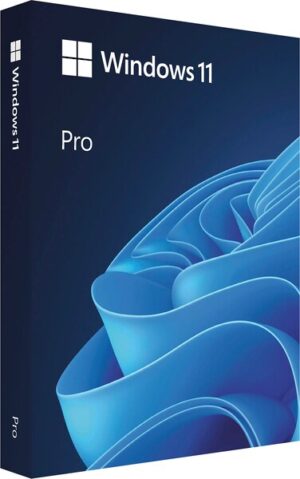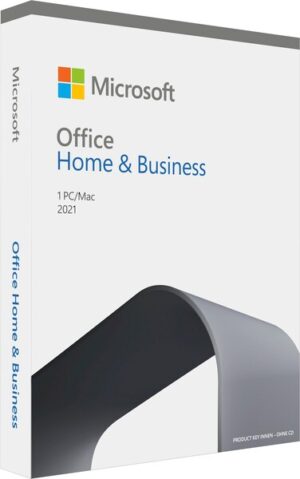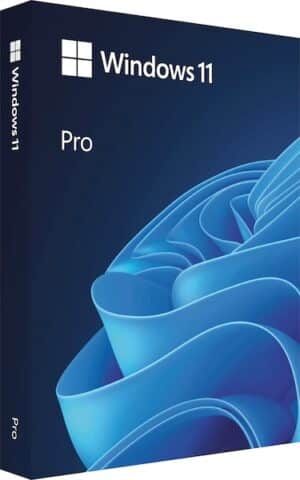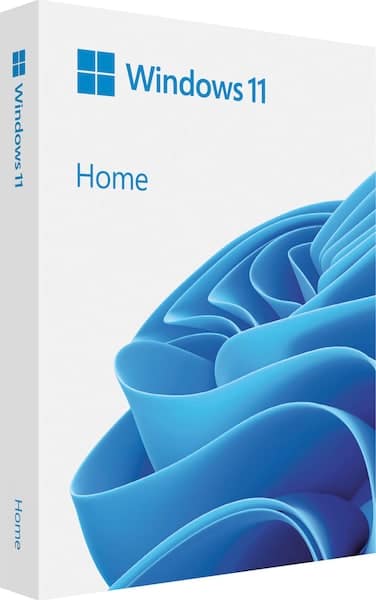
Erleben Sie die Zukunft des Computing mit dem originalen Microsoft Windows 11 Home – ein Betriebssystem, das Ihre digitale Welt neu definiert. Dieses 64-Bit-System, elegant verpackt auf einem praktischen USB-Stick, ist Ihr Schlüssel zu einer Welt voller Innovation, Kreativität und Produktivität. Tauchen Sie ein in eine intuitive Benutzeroberfläche, die Sie begeistern wird, und entdecken Sie Funktionen, die Ihr Leben einfacher, inspirierender und aufregender machen.
Warum Windows 11 Home?
Windows 11 Home ist mehr als nur ein Betriebssystem – es ist eine Plattform, die Ihre Leidenschaften entfacht und Ihnen die Werkzeuge an die Hand gibt, um Ihre Träume zu verwirklichen. Es wurde entwickelt, um Ihren Alltag zu bereichern, Ihre Kreativität zu fördern und Ihre Produktivität zu steigern. Mit Windows 11 Home erleben Sie eine nahtlose Integration von Arbeit und Vergnügen, unterstützt durch eine intuitive Benutzeroberfläche und innovative Funktionen.
Stellen Sie sich vor, Sie arbeiten an einem wichtigen Projekt und gleichzeitig hören Sie Ihre Lieblingsmusik, ohne dass Ihr System ins Stocken gerät. Oder Sie tauchen in ein fesselndes Spiel ein, ohne sich Gedanken über Leistungseinbußen machen zu müssen. Mit Windows 11 Home wird diese Vorstellung Wirklichkeit.
Dieses Betriebssystem ist nicht nur leistungsstark, sondern auch sicher. Es schützt Ihre Daten und Ihre Privatsphäre mit modernsten Sicherheitsfunktionen, damit Sie sich auf das konzentrieren können, was wirklich zählt: Ihre Ideen, Ihre Projekte und Ihre Leidenschaften.
Die Vorteile von Windows 11 Home auf einen Blick:
- Intuitive Benutzeroberfläche: Ein modernes Design, das Sie lieben werden.
- Hervorragende Leistung: Schneller, reaktionsschneller und effizienter.
- Umfassende Sicherheitsfunktionen: Schützt Ihre Daten und Ihre Privatsphäre.
- Nahtlose Integration: Funktioniert perfekt mit Ihrer Hardware und Software.
- Kontinuierliche Updates: Bleiben Sie immer auf dem neuesten Stand.
Die Highlights von Windows 11 Home
Windows 11 Home ist vollgepackt mit Funktionen, die Ihr digitales Leben bereichern und Ihnen neue Möglichkeiten eröffnen. Entdecken Sie die Highlights, die dieses Betriebssystem so besonders machen:
Ein neues Design, das begeistert: Die Benutzeroberfläche von Windows 11 Home ist nicht nur modern und elegant, sondern auch intuitiv und benutzerfreundlich. Das überarbeitete Startmenü, die zentrierte Taskleiste und die abgerundeten Ecken sorgen für ein harmonisches Gesamtbild, das Sie lieben werden. Genießen Sie ein visuelles Erlebnis, das Sie inspiriert und motiviert.
Verbesserte Leistung für mehr Produktivität: Windows 11 Home wurde von Grund auf neu entwickelt, um Ihnen eine optimale Leistung zu bieten. Es startet schneller, arbeitet effizienter und reagiert schneller auf Ihre Befehle. Egal, ob Sie an einem komplexen Projekt arbeiten, ein grafikintensives Spiel spielen oder einfach nur im Internet surfen, Windows 11 Home hält mit Ihren Anforderungen Schritt.
Sicherheit auf höchstem Niveau: Ihre Sicherheit ist uns wichtig. Windows 11 Home bietet Ihnen umfassenden Schutz vor Viren, Malware und anderen Bedrohungen. Mit Funktionen wie Windows Hello, Secure Boot und der integrierten Firewall können Sie sich darauf verlassen, dass Ihre Daten und Ihre Privatsphäre geschützt sind.
Nahtlose Integration von Apps und Diensten: Windows 11 Home ist mehr als nur ein Betriebssystem – es ist eine Plattform, die Ihnen Zugang zu einer riesigen Auswahl an Apps und Diensten bietet. Ob Microsoft 365, Xbox Game Pass oder der Microsoft Store, Sie haben alles, was Sie brauchen, um Ihre Arbeit zu erledigen, Ihre Kreativität auszuleben und sich zu unterhalten.
Widgets für einen schnellen Überblick: Bleiben Sie immer auf dem Laufenden mit den neuen Widgets in Windows 11 Home. Ob Nachrichten, Wetter, Kalender oder Sportergebnisse – Sie haben alle wichtigen Informationen auf einen Blick. Passen Sie die Widgets an Ihre Bedürfnisse an und gestalten Sie Ihren Desktop ganz individuell.
Snap Layouts und Snap Groups für mehr Multitasking: Arbeiten Sie effizienter mit den neuen Snap Layouts und Snap Groups in Windows 11 Home. Ordnen Sie Ihre Fenster mühelos an und erstellen Sie individuelle Arbeitsbereiche, die Sie jederzeit wiederherstellen können. So behalten Sie immer den Überblick über Ihre Aufgaben und Projekte.
Microsoft Teams für eine einfache Kommunikation: Bleiben Sie in Verbindung mit Ihren Freunden, Ihrer Familie und Ihren Kollegen mit Microsoft Teams, das direkt in Windows 11 Home integriert ist. Starten Sie Chats, führen Sie Videoanrufe und teilen Sie Dateien – alles an einem Ort. So bleiben Sie immer auf dem Laufenden, egal wo Sie sich befinden.
Die technischen Details im Überblick:
| Funktion | Details |
|---|---|
| Betriebssystem | Microsoft Windows 11 Home |
| Architektur | 64-Bit |
| Sprache | Deutsch |
| Medium | USB-Stick |
| Lizenztyp | FPP (Retail) – Vollversion |
Warum eine Originalversion von Windows 11 Home?
Die Entscheidung für eine Originalversion von Windows 11 Home ist eine Investition in Ihre Sicherheit, Ihre Produktivität und Ihre Zukunft. Es gibt viele Gründe, warum Sie sich für das Original entscheiden sollten:
Sicherheit: Originale Windows-Versionen bieten Ihnen umfassenden Schutz vor Viren, Malware und anderen Bedrohungen. Sie erhalten regelmäßige Sicherheitsupdates, die Ihr System vor den neuesten Gefahren schützen. Bei gefälschten Versionen hingegen riskieren Sie, dass Ihr System infiziert wird und Ihre Daten in die falschen Hände geraten.
Leistung: Originale Windows-Versionen sind für eine optimale Leistung optimiert. Sie starten schneller, arbeiten effizienter und reagieren schneller auf Ihre Befehle. Bei gefälschten Versionen hingegen kann es zu Leistungseinbußen, Abstürzen und anderen Problemen kommen.
Stabilität: Originale Windows-Versionen sind stabil und zuverlässig. Sie funktionieren reibungslos und ohne Probleme. Bei gefälschten Versionen hingegen kann es zu Kompatibilitätsproblemen, Fehlermeldungen und anderen Störungen kommen.
Support: Wenn Sie eine Originalversion von Windows verwenden, haben Sie Anspruch auf den vollen Support von Microsoft. Sie können sich bei Fragen oder Problemen an den Microsoft-Support wenden und erhalten professionelle Hilfe. Bei gefälschten Versionen hingegen haben Sie keinen Anspruch auf Support.
Legalität: Die Verwendung einer gefälschten Windows-Version ist illegal und kann rechtliche Konsequenzen haben. Mit dem Kauf einer Originalversion von Windows unterstützen Sie die Entwicklung und Innovation von Microsoft und tragen dazu bei, dass Sie auch in Zukunft von den neuesten Technologien profitieren können.
So installieren Sie Windows 11 Home
Die Installation von Windows 11 Home ist einfach und unkompliziert. Befolgen Sie einfach die folgenden Schritte:
- Legen Sie den USB-Stick mit Windows 11 Home in Ihren Computer ein.
- Starten Sie Ihren Computer neu.
- Drücken Sie die Taste, die das Boot-Menü aufruft (in der Regel F2, F12 oder Entf).
- Wählen Sie den USB-Stick als Boot-Gerät aus.
- Folgen Sie den Anweisungen auf dem Bildschirm, um die Installation durchzuführen.
- Geben Sie Ihren Produktschlüssel ein, wenn Sie dazu aufgefordert werden.
- Wählen Sie Ihre bevorzugten Einstellungen aus.
- Warten Sie, bis die Installation abgeschlossen ist.
Nach der Installation können Sie Windows 11 Home aktivieren, indem Sie Ihren Produktschlüssel eingeben. Sie finden Ihren Produktschlüssel auf der Verpackung des USB-Sticks oder in der E-Mail, die Sie nach dem Kauf erhalten haben.
Windows 11 Home: Ihr Tor zu einer neuen digitalen Welt
Mit Windows 11 Home erleben Sie eine neue Dimension des Computing. Entdecken Sie die Möglichkeiten, die Ihnen dieses innovative Betriebssystem bietet, und lassen Sie sich von seiner Leistung, seiner Sicherheit und seiner Benutzerfreundlichkeit begeistern. Windows 11 Home ist Ihr Schlüssel zu einer Welt voller Kreativität, Produktivität und Unterhaltung.
Bestellen Sie jetzt das originale Microsoft Windows 11 Home 64-Bit German USB und tauchen Sie ein in die Zukunft des Computing!
FAQ – Häufig gestellte Fragen zu Windows 11 Home
Was sind die Systemanforderungen für Windows 11 Home?
Um Windows 11 Home nutzen zu können, muss Ihr Computer bestimmte Mindestanforderungen erfüllen. Diese sind:
- Prozessor: 1 GHz oder schneller mit 2 oder mehr Kernen auf einem kompatiblen 64-Bit-Prozessor oder System on a Chip (SoC)
- Arbeitsspeicher: 4 GB RAM
- Festplattenspeicher: 64 GB oder größeres Speichergerät
- Systemfirmware: UEFI, Secure Boot-fähig
- TPM: Trusted Platform Module (TPM) Version 2.0
- Grafikkarte: Kompatibel mit DirectX 12 oder höher mit WDDM 2.0-Treiber
- Anzeige: Hochauflösender Bildschirm (720p) mit mehr als 9 Zoll Monitor, 8 Bit pro Farbkanal
- Internetverbindung: Für die Installation von Windows 11 Home ist eine Internetverbindung und ein Microsoft-Konto erforderlich.
Es ist wichtig zu beachten, dass diese Anforderungen die Mindestanforderungen sind. Für eine optimale Leistung empfehlen wir, einen Computer zu verwenden, der die empfohlenen Systemanforderungen erfüllt.
Was ist der Unterschied zwischen Windows 11 Home und Windows 11 Pro?
Windows 11 Home und Windows 11 Pro sind zwei verschiedene Editionen von Windows 11, die sich in ihren Funktionen und Zielgruppen unterscheiden. Windows 11 Home ist für den privaten Gebrauch konzipiert und bietet alle grundlegenden Funktionen, die Sie für den Alltag benötigen. Windows 11 Pro hingegen richtet sich an professionelle Anwender und Unternehmen und bietet zusätzliche Funktionen für Sicherheit, Verwaltung und Produktivität.
Hier sind einige der wichtigsten Unterschiede zwischen Windows 11 Home und Windows 11 Pro:
- BitLocker-Verschlüsselung: Windows 11 Pro bietet die BitLocker-Verschlüsselung, mit der Sie Ihre Festplatte verschlüsseln und Ihre Daten vor unbefugtem Zugriff schützen können.
- Windows Information Protection (WIP): Windows 11 Pro bietet WIP, mit dem Sie Ihre Unternehmensdaten vor Datenverlust schützen können.
- Remote Desktop: Windows 11 Pro ermöglicht es Ihnen, von einem anderen Computer aus auf Ihren Computer zuzugreifen.
- Hyper-V: Windows 11 Pro bietet Hyper-V, mit dem Sie virtuelle Maschinen erstellen und ausführen können.
- Gruppenrichtlinienverwaltung: Windows 11 Pro ermöglicht es Ihnen, Gruppenrichtlinien zu verwenden, um die Einstellungen Ihrer Computer zu verwalten.
- Azure Active Directory-Unterstützung: Windows 11 Pro bietet Unterstützung für Azure Active Directory, mit dem Sie Ihre Computer in der Cloud verwalten können.
Welche Edition von Windows 11 für Sie die richtige ist, hängt von Ihren individuellen Bedürfnissen und Anforderungen ab. Wenn Sie Windows für den privaten Gebrauch benötigen, ist Windows 11 Home in der Regel ausreichend. Wenn Sie Windows für den professionellen Gebrauch benötigen und zusätzliche Funktionen für Sicherheit, Verwaltung und Produktivität benötigen, ist Windows 11 Pro die bessere Wahl.
Kann ich von Windows 10 auf Windows 11 Home upgraden?
Ja, Sie können in den meisten Fällen kostenlos von Windows 10 auf Windows 11 Home upgraden, sofern Ihr Computer die Mindestsystemanforderungen erfüllt. Microsoft bietet ein Upgrade-Tool an, das Sie verwenden können, um zu prüfen, ob Ihr Computer kompatibel ist und das Upgrade durchzuführen.
Hier sind die Schritte, um von Windows 10 auf Windows 11 Home zu aktualisieren:
- Stellen Sie sicher, dass Ihr Computer die Mindestsystemanforderungen für Windows 11 Home erfüllt.
- Sichern Sie Ihre Daten, bevor Sie mit dem Upgrade beginnen.
- Öffnen Sie die Windows Update-Einstellungen (Einstellungen > Update und Sicherheit > Windows Update).
- Klicken Sie auf „Nach Updates suchen“.
- Wenn das Upgrade auf Windows 11 verfügbar ist, wird es Ihnen angezeigt. Klicken Sie auf „Herunterladen und installieren“, um das Upgrade zu starten.
- Folgen Sie den Anweisungen auf dem Bildschirm, um das Upgrade abzuschließen.
Es ist wichtig zu beachten, dass das Upgrade auf Windows 11 einige Zeit dauern kann. Stellen Sie sicher, dass Ihr Computer während des Upgrades mit dem Stromnetz verbunden ist und nicht heruntergefahren wird.
Was ist der Unterschied zwischen einer FPP- und einer OEM-Lizenz?
FPP (Full Packaged Product) und OEM (Original Equipment Manufacturer) sind zwei verschiedene Arten von Windows-Lizenzen, die sich in ihren Nutzungsbedingungen und Übertragbarkeit unterscheiden.
FPP-Lizenz (Retail):
- Eine FPP-Lizenz ist eine Vollversion von Windows, die Sie im Einzelhandel kaufen können.
- Sie ist an den Benutzer und nicht an den Computer gebunden.
- Sie kann auf einen anderen Computer übertragen werden, sofern sie auf dem ursprünglichen Computer deaktiviert wird.
- Sie bietet vollen Microsoft-Support.
OEM-Lizenz:
- Eine OEM-Lizenz ist eine Version von Windows, die in der Regel von Computerherstellern (OEMs) vorinstalliert auf neuen Computern geliefert wird.
- Sie ist an den Computer gebunden, auf dem sie ursprünglich installiert wurde.
- Sie kann in der Regel nicht auf einen anderen Computer übertragen werden.
- Der Support wird in der Regel vom Computerhersteller und nicht von Microsoft geleistet.
Die FPP-Lizenz ist flexibler und bietet mehr Freiheit, da sie auf einen anderen Computer übertragen werden kann. Die OEM-Lizenz ist in der Regel günstiger, aber sie ist an den Computer gebunden, auf dem sie installiert wurde.
Wie aktiviere ich Windows 11 Home?
Um Windows 11 Home zu aktivieren, benötigen Sie einen gültigen Produktschlüssel. Sie finden Ihren Produktschlüssel auf der Verpackung des USB-Sticks oder in der E-Mail, die Sie nach dem Kauf erhalten haben.
Hier sind die Schritte, um Windows 11 Home zu aktivieren:
- Klicken Sie auf das Startmenü und wählen Sie „Einstellungen“.
- Klicken Sie auf „System“ und dann auf „Aktivierung“.
- Klicken Sie auf „Produktschlüssel ändern“.
- Geben Sie Ihren Produktschlüssel ein und klicken Sie auf „Weiter“.
- Folgen Sie den Anweisungen auf dem Bildschirm, um die Aktivierung abzuschließen.
Wenn Sie Probleme bei der Aktivierung haben, können Sie sich an den Microsoft-Support wenden.
Was mache ich, wenn ich meinen Windows 11 Home Produktschlüssel verloren habe?
Wenn Sie Ihren Windows 11 Home Produktschlüssel verloren haben, gibt es einige Möglichkeiten, ihn wiederzufinden:
- Überprüfen Sie Ihre E-Mail: Wenn Sie Windows 11 Home online gekauft haben, wurde Ihnen der Produktschlüssel möglicherweise per E-Mail zugesandt.
- Überprüfen Sie die Verpackung: Wenn Sie Windows 11 Home im Einzelhandel gekauft haben, befindet sich der Produktschlüssel möglicherweise auf der Verpackung.
- Verwenden Sie ein Tool zur Produktschlüsselwiederherstellung: Es gibt verschiedene Tools, mit denen Sie Ihren Windows-Produktschlüssel wiederherstellen können.
- Wenden Sie sich an den Microsoft-Support: Wenn Sie Ihren Produktschlüssel nicht finden können, können Sie sich an den Microsoft-Support wenden und um Hilfe bitten.
Es ist wichtig, Ihren Produktschlüssel sicher aufzubewahren, da Sie ihn benötigen, um Windows 11 Home zu aktivieren oder neu zu installieren.
Unterstützt Windows 11 Home alle meine Geräte und Programme?
Windows 11 Home ist mit den meisten Geräten und Programmen kompatibel, die auch mit Windows 10 kompatibel sind. Es gibt jedoch einige Ausnahmen. Es ist immer ratsam, die Kompatibilität Ihrer Geräte und Programme vor dem Upgrade auf Windows 11 zu überprüfen.
Sie können die Kompatibilität Ihrer Geräte und Programme auf der Microsoft-Website oder auf den Websites der Geräte- und Softwarehersteller überprüfen.
Wie erhalte ich Updates für Windows 11 Home?
Windows 11 Home erhält automatisch Updates von Microsoft über Windows Update. Sie können die Windows Update-Einstellungen verwenden, um zu steuern, wann Updates installiert werden. Sie können auch manuell nach Updates suchen, indem Sie die Windows Update-Einstellungen öffnen und auf „Nach Updates suchen“ klicken.
Es ist wichtig, Ihre Windows 11 Home Installation auf dem neuesten Stand zu halten, um sicherzustellen, dass Sie die neuesten Sicherheitsupdates und Funktionsverbesserungen erhalten.
Kann ich Windows 11 Home auf mehreren Computern verwenden?
Nein, eine einzelne Windows 11 Home Lizenz ist nur für die Verwendung auf einem Computer bestimmt. Wenn Sie Windows 11 Home auf mehreren Computern verwenden möchten, benötigen Sie für jeden Computer eine separate Lizenz.
Ich hoffe, diese FAQs helfen Ihnen weiter!