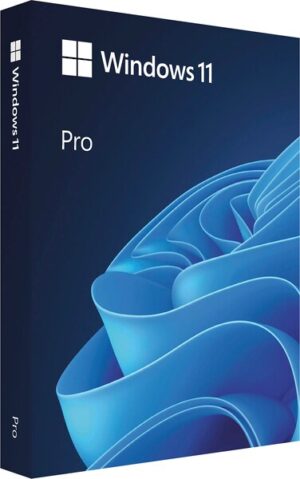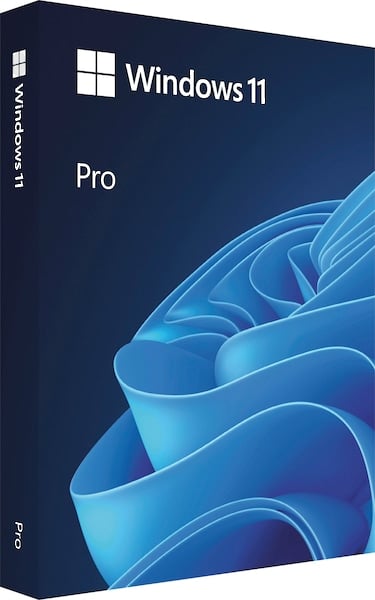
Entfalten Sie Ihr volles Potenzial mit Microsoft Windows 11 Pro – die ultimative Plattform für Profis und alle, die mehr wollen. Diese Vollversion, geliefert auf einem praktischen USB-Stick, bietet Ihnen das fortschrittlichste Windows-Erlebnis, optimiert für Produktivität, Kreativität und Sicherheit. Tauchen Sie ein in eine Welt, in der Ihre Visionen Realität werden.
Warum Windows 11 Pro die richtige Wahl für Sie ist
Windows 11 Pro ist mehr als nur ein Betriebssystem; es ist Ihr Partner für Erfolg. Es wurde entwickelt, um den Anforderungen moderner Arbeitsweisen gerecht zu werden, und bietet Ihnen die Werkzeuge, die Sie benötigen, um Ihre Ziele zu erreichen – egal, wo Sie sind. Die englische Version (International) ist ideal für Anwender, die eine klare und präzise Benutzeroberfläche bevorzugen und die Flexibilität eines globalen Standards schätzen.
Steigern Sie Ihre Produktivität: Multitasking war noch nie so einfach. Mit den verbesserten Snap Layouts und Snap Groups können Sie Ihre Fenster mühelos organisieren und zwischen verschiedenen Projekten wechseln, ohne den Fokus zu verlieren. Die nahtlose Integration mit Microsoft 365 (separat erhältlich) ermöglicht es Ihnen, effizienter zusammenzuarbeiten und Ihre Aufgaben schneller zu erledigen.
Erleben Sie ultimative Sicherheit: Ihre Daten sind wertvoll. Windows 11 Pro bietet Ihnen fortschrittliche Sicherheitsfunktionen, die Ihre Informationen vor Bedrohungen schützen. BitLocker-Verschlüsselung, Windows Defender Antivirus und cloudbasierter Schutz arbeiten zusammen, um Ihre Privatsphäre zu gewährleisten und Cyberangriffe abzuwehren. Sie können sich entspannt auf Ihre Arbeit konzentrieren, in dem Wissen, dass Ihre Daten sicher sind.
Entfesseln Sie Ihre Kreativität: Ob Sie Grafikdesigner, Videobearbeiter oder einfach nur jemand sind, der gerne kreativ ist, Windows 11 Pro bietet Ihnen die Plattform, um Ihre Ideen zum Leben zu erwecken. Profitieren Sie von einer optimierten Leistung für anspruchsvolle Anwendungen und genießen Sie die flüssige Bedienung, die Ihre Kreativität beflügelt.
Perfekt für Unternehmen: Windows 11 Pro ist die ideale Lösung für Unternehmen jeder Größe. Es bietet erweiterte Verwaltungsfunktionen, die es IT-Administratoren ermöglichen, Geräte effizient zu verwalten und die Sicherheit im gesamten Unternehmen zu gewährleisten. Azure Active Directory-Unterstützung, Gruppenrichtlinien und die Möglichkeit, Updates zu steuern, machen Windows 11 Pro zur ersten Wahl für Unternehmen, die Wert auf Stabilität und Kontrolle legen.
Die Highlights von Windows 11 Pro im Detail
Lassen Sie uns einen genaueren Blick auf die Funktionen werfen, die Windows 11 Pro so besonders machen:
Optimierte Benutzeroberfläche
Das überarbeitete Design von Windows 11 Pro ist nicht nur ästhetisch ansprechend, sondern auch funktional. Die zentrierte Taskleiste, die abgerundeten Ecken und die modernen Icons schaffen eine angenehme Arbeitsumgebung, die Sie inspiriert. Die Benutzeroberfläche ist intuitiv und leicht zu bedienen, sodass Sie sich schnell zurechtfinden und Ihre Aufgaben effizient erledigen können.
Verbesserte Multitasking-Funktionen
Mit Windows 11 Pro können Sie mühelos mehrere Anwendungen gleichzeitig nutzen. Die Snap Layouts ermöglichen es Ihnen, Ihre Fenster präzise anzuordnen und den verfügbaren Bildschirmplatz optimal zu nutzen. Erstellen Sie Snap Groups, um Ihre Fensteranordnungen zu speichern und später wiederherzustellen. So können Sie blitzschnell zwischen verschiedenen Projekten wechseln und Ihre Produktivität steigern.
Microsoft Teams Integration
Bleiben Sie in Verbindung mit Ihren Kollegen, Freunden und Ihrer Familie – direkt von Ihrem Desktop aus. Windows 11 Pro integriert Microsoft Teams nahtlos in die Taskleiste, sodass Sie jederzeit Zugriff auf Ihre Chats, Anrufe und Besprechungen haben. Die verbesserte Audio- und Videoqualität sorgt für klare und verständliche Kommunikation.
Xbox Gaming Features
Für Gamer bietet Windows 11 Pro eine Reihe von aufregenden Funktionen. Profitieren Sie von der Auto HDR-Technologie, die Ihren Spielen lebendigere Farben und einen höheren Kontrast verleiht. DirectStorage sorgt für schnellere Ladezeiten und ein flüssigeres Spielerlebnis. Mit der Xbox Game Bar können Sie Ihre Spiele aufzeichnen, Screenshots erstellen und mit Ihren Freunden chatten.
Erweiterte Sicherheitsfunktionen
Die Sicherheit Ihrer Daten hat oberste Priorität. Windows 11 Pro bietet Ihnen eine Reihe von fortschrittlichen Sicherheitsfunktionen, die Ihre Informationen vor Bedrohungen schützen. BitLocker-Verschlüsselung schützt Ihre Daten auf Ihrem Gerät, auch wenn es verloren geht oder gestohlen wird. Windows Defender Antivirus bietet Echtzeitschutz vor Viren, Malware und anderen Bedrohungen. Der cloudbasierte Schutz sorgt dafür, dass Sie immer über die neuesten Sicherheitsupdates verfügen.
Virtualisierung mit Hyper-V
Mit Hyper-V können Sie virtuelle Maschinen erstellen und verschiedene Betriebssysteme auf Ihrem Computer ausführen. Dies ist ideal für Entwickler, Tester und alle, die verschiedene Umgebungen ausprobieren möchten, ohne mehrere Geräte zu benötigen. Hyper-V bietet Ihnen die Flexibilität, Ihre Ressourcen optimal zu nutzen und Ihre Produktivität zu steigern.
Windows Subsystem for Linux (WSL)
Für Entwickler ist das Windows Subsystem for Linux ein unschätzbares Werkzeug. Es ermöglicht Ihnen, Linux-Distributionen direkt unter Windows auszuführen, ohne eine virtuelle Maschine zu benötigen. So können Sie Ihre Linux-Tools und -Anwendungen nahtlos in Ihre Windows-Arbeitsumgebung integrieren und Ihre Entwicklungsprozesse beschleunigen.
Azure Active Directory (Azure AD) Unterstützung
Windows 11 Pro bietet native Unterstützung für Azure Active Directory, Microsofts cloudbasierter Identitäts- und Zugriffsverwaltung. Dies ermöglicht es Ihnen, sich sicher bei Ihren Cloud-Anwendungen und -Diensten anzumelden und Ihre Geräte zentral zu verwalten. Azure AD ist ideal für Unternehmen, die eine moderne und sichere IT-Infrastruktur benötigen.
Technische Spezifikationen im Überblick
Hier finden Sie eine Übersicht der wichtigsten technischen Spezifikationen von Microsoft Windows 11 Pro:
- Produkt: Microsoft Windows 11 Pro (Vollversion)
- Sprache: Englisch (International)
- Architektur: 64-Bit
- Medium: USB-Stick
- Lizenztyp: FPP (Full Product Package) – zur Installation auf einem einzelnen PC
- Mindestsystemanforderungen:
- Prozessor: 1 GHz oder schneller mit 2 oder mehr Kernen auf einem kompatiblen 64-Bit-Prozessor oder SoC (System on a Chip)
- Arbeitsspeicher: 4 GB RAM
- Festplattenspeicher: 64 GB oder größeres Speichermedium
- Systemfirmware: UEFI, Secure Boot-fähig
- TPM: Trusted Platform Module (TPM) Version 2.0
- Grafikkarte: Kompatibel mit DirectX 12 oder höher mit WDDM 2.0-Treiber
- Display: High Definition (720p) Display, größer als 9 Zoll Monitor, 8 Bits pro Farbkanal
- Internetverbindung: Microsoft-Konto und Internetverbindung für die Einrichtung erforderlich für Windows 11 Home
- Enthaltene Funktionen: Alle Funktionen von Windows 11 Home, plus erweiterte Funktionen für Unternehmen und professionelle Anwender
So einfach installieren Sie Windows 11 Pro
Die Installation von Windows 11 Pro ist unkompliziert und schnell. Folgen Sie einfach diesen Schritten:
- Sichern Sie Ihre Daten: Bevor Sie mit der Installation beginnen, stellen Sie sicher, dass Sie alle wichtigen Daten auf Ihrem Computer gesichert haben.
- Starten Sie Ihren Computer vom USB-Stick: Schließen Sie den USB-Stick an Ihren Computer an und starten Sie ihn neu. Stellen Sie sicher, dass Ihr Computer so eingestellt ist, dass er vom USB-Stick bootet. Möglicherweise müssen Sie die Bootreihenfolge im BIOS Ihres Computers ändern.
- Folgen Sie den Anweisungen auf dem Bildschirm: Der Windows 11 Pro-Installationsassistent führt Sie durch den gesamten Prozess. Wählen Sie Ihre Sprache, Region und Tastaturlayout aus.
- Akzeptieren Sie die Lizenzbedingungen: Lesen Sie die Lizenzbedingungen sorgfältig durch und akzeptieren Sie sie, um fortzufahren.
- Wählen Sie die Installationsart: Sie können entweder ein Upgrade von einer früheren Windows-Version durchführen oder eine saubere Installation durchführen. Bei einer sauberen Installation werden alle vorhandenen Daten auf Ihrer Festplatte gelöscht.
- Wählen Sie die Partition aus: Wählen Sie die Partition aus, auf der Sie Windows 11 Pro installieren möchten. Sie können auch eine neue Partition erstellen, wenn Sie dies wünschen.
- Warten Sie, bis die Installation abgeschlossen ist: Der Installationsprozess kann einige Zeit dauern. Warten Sie, bis er abgeschlossen ist, und starten Sie Ihren Computer neu.
- Richten Sie Ihr Benutzerkonto ein: Nach dem Neustart Ihres Computers werden Sie aufgefordert, Ihr Benutzerkonto einzurichten. Melden Sie sich mit Ihrem Microsoft-Konto an oder erstellen Sie ein neues Konto.
- Passen Sie Ihre Einstellungen an: Passen Sie Ihre Einstellungen an, um Windows 11 Pro an Ihre Bedürfnisse anzupassen.
- Installieren Sie Ihre Treiber und Anwendungen: Installieren Sie alle erforderlichen Treiber und Anwendungen, um sicherzustellen, dass Ihr Computer optimal funktioniert.
FAQ – Häufig gestellte Fragen zu Windows 11 Pro
Was ist der Unterschied zwischen Windows 11 Home und Windows 11 Pro?
Windows 11 Home ist für den privaten Gebrauch konzipiert und bietet alle grundlegenden Funktionen, die Sie für den Alltag benötigen. Windows 11 Pro hingegen richtet sich an professionelle Anwender und Unternehmen und bietet zusätzliche Funktionen wie BitLocker-Verschlüsselung, Hyper-V-Virtualisierung, Azure Active Directory-Unterstützung und erweiterte Verwaltungsfunktionen.
Kann ich von Windows 10 auf Windows 11 Pro upgraden?
Ja, wenn Ihr Computer die Mindestsystemanforderungen erfüllt, können Sie von Windows 10 auf Windows 11 Pro upgraden. Wir empfehlen jedoch, vor dem Upgrade ein Backup Ihrer Daten zu erstellen.
Benötige ich ein Microsoft-Konto, um Windows 11 Pro zu verwenden?
Für die Einrichtung von Windows 11 Home ist ein Microsoft-Konto erforderlich. Bei Windows 11 Pro ist ein Microsoft-Konto optional, aber für die Nutzung bestimmter Funktionen wie Microsoft Store und OneDrive erforderlich. Sie können auch ein lokales Konto verwenden.
Kann ich Windows 11 Pro auf mehreren Computern installieren?
Nein, diese FPP-Version von Windows 11 Pro ist für die Installation auf einem einzelnen Computer lizenziert. Wenn Sie Windows 11 Pro auf mehreren Computern installieren möchten, benötigen Sie separate Lizenzen für jeden Computer.
Was passiert, wenn ich meinen Produktschlüssel verliere?
Es ist wichtig, Ihren Produktschlüssel sicher aufzubewahren. Wenn Sie ihn dennoch verlieren, können Sie ihn möglicherweise über Ihr Microsoft-Konto wiederherstellen, wenn Sie Windows 11 Pro damit aktiviert haben. Andernfalls müssen Sie möglicherweise eine neue Lizenz erwerben.
Unterstützt Windows 11 Pro alle meine vorhandenen Anwendungen und Geräte?
Windows 11 Pro ist in der Regel abwärtskompatibel mit den meisten Anwendungen und Geräten, die unter Windows 10 funktionieren. Es kann jedoch Ausnahmen geben. Wir empfehlen, vor dem Upgrade die Kompatibilität Ihrer wichtigsten Anwendungen und Geräte zu überprüfen.
Wie erhalte ich Updates für Windows 11 Pro?
Windows 11 Pro erhält automatisch Updates über Windows Update. Sie können die Update-Einstellungen in den Systemeinstellungen konfigurieren, um Updates zu planen oder zu pausieren.
Was ist TPM 2.0 und warum ist es erforderlich?
TPM (Trusted Platform Module) 2.0 ist ein Sicherheitschip, der zum Schutz Ihres Computers vor Angriffen verwendet wird. Windows 11 Pro benötigt TPM 2.0, um die Sicherheit des Betriebssystems zu gewährleisten und Funktionen wie BitLocker-Verschlüsselung zu unterstützen. Die meisten modernen Computer verfügen über TPM 2.0, aber Sie sollten überprüfen, ob Ihr Computer kompatibel ist.
Kann ich Windows 11 Pro auf einem virtuellen Server installieren?
Die FPP-Lizenz ist normalerweise nicht für den Einsatz auf virtuellen Servern vorgesehen. Für virtuelle Server benötigen Sie in der Regel Volumenlizenzen oder spezielle Lizenzen für virtuelle Umgebungen.
Wie aktiviere ich Windows 11 Pro?
Nach der Installation von Windows 11 Pro werden Sie aufgefordert, es mit Ihrem Produktschlüssel zu aktivieren. Sie können die Aktivierung auch später über die Systemeinstellungen vornehmen. Stellen Sie sicher, dass Sie eine aktive Internetverbindung haben, um die Aktivierung abzuschließen.