
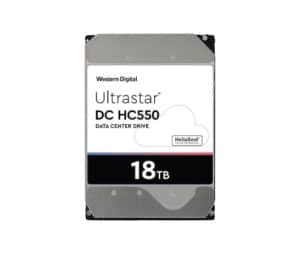
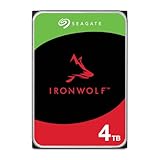
Das sind die beliebtesten interne Festplatte Produkte




Interne Festplatten: Das Herzstück Ihres Systems
Willkommen in unserer Kategorie für interne Festplatten – dem Ort, an dem Ihre digitalen Träume ein Zuhause finden. Hier schlägt das Herz Ihrer Daten, hier werden Erinnerungen gespeichert und hier entfaltet sich die Performance Ihres Systems. Egal, ob Sie ein leidenschaftlicher Gamer, ein kreativer Content-Ersteller oder einfach nur auf der Suche nach mehr Speicherplatz für Ihre wertvollen Dateien sind, bei uns finden Sie die perfekte interne Festplatte, die Ihren Bedürfnissen entspricht.
Eine interne Festplatte ist mehr als nur ein Speichergerät. Sie ist der zuverlässige Partner, der Ihre Daten sicher aufbewahrt und Ihnen blitzschnellen Zugriff ermöglicht. Tauchen Sie ein in unsere vielfältige Auswahl und entdecken Sie die unendlichen Möglichkeiten, die Ihnen eine hochwertige interne Festplatte bietet. Lassen Sie uns gemeinsam das passende Modell finden, das Ihre digitale Welt bereichert und Ihnen ein unvergessliches Nutzererlebnis beschert.
Warum eine interne Festplatte? Die Vorteile im Überblick
Vielleicht fragen Sie sich: Warum sollte ich mich für eine interne Festplatte entscheiden? Die Antwort ist einfach: Interne Festplatten bieten eine unschlagbare Kombination aus Leistung, Kapazität und Zuverlässigkeit. Hier sind einige der wichtigsten Vorteile, die für eine interne Festplatte sprechen:
- Maximale Performance: Interne Festplatten sind direkt mit dem Mainboard Ihres Computers verbunden, was eine deutlich schnellere Datenübertragung ermöglicht als bei externen Lösungen. Genießen Sie blitzschnelle Ladezeiten, reibungslose Anwendungen und ein insgesamt flüssigeres System.
- Unbegrenzter Speicherplatz: Egal, ob Sie riesige Sammlungen von Fotos, Videos, Musik oder Spielen haben, interne Festplatten bieten Ihnen den benötigten Speicherplatz, um all Ihre Daten sicher aufzubewahren. Wählen Sie aus einer breiten Palette von Kapazitäten, um sicherzustellen, dass Sie nie wieder Platzmangel haben.
- Höchste Zuverlässigkeit: Interne Festplatten sind für den Dauereinsatz konzipiert und bieten eine hohe Ausfallsicherheit. Ihre Daten sind sicher und geschützt, selbst unter anspruchsvollen Bedingungen. Verlassen Sie sich auf die bewährte Technologie und genießen Sie sorgenfreies Speichern.
- Kosteneffiziente Lösung: Im Vergleich zu anderen Speicherlösungen bieten interne Festplatten ein hervorragendes Preis-Leistungs-Verhältnis. Sie erhalten viel Speicherplatz für Ihr Geld und profitieren von einer langfristigen Investition, die sich auszahlt.
- Flexibilität und Erweiterbarkeit: Interne Festplatten lassen sich problemlos in Ihren Computer einbauen und bei Bedarf austauschen oder erweitern. Passen Sie Ihren Speicherplatz flexibel an Ihre wachsenden Bedürfnisse an und bleiben Sie immer auf dem neuesten Stand der Technik.
Die verschiedenen Typen interner Festplatten: Eine Übersicht
Die Welt der internen Festplatten ist vielfältig und bietet für jeden Bedarf das passende Modell. Um Ihnen die Auswahl zu erleichtern, stellen wir Ihnen die gängigsten Typen vor:
HDD (Hard Disk Drive)
HDDs sind die klassischen mechanischen Festplatten, die seit Jahrzehnten im Einsatz sind. Sie bestehen aus rotierenden Magnetscheiben und einem Schreib-/Lesekopf, der die Daten auf den Scheiben liest und schreibt. HDDs zeichnen sich durch eine hohe Speicherkapazität zu einem günstigen Preis aus. Sie sind ideal für die Speicherung großer Datenmengen wie Fotos, Videos, Musik und Dokumente.
Vorteile von HDDs:
- Hohe Speicherkapazität
- Günstiger Preis pro Gigabyte
- Bewährte Technologie
Nachteile von HDDs:
- Langsamere Zugriffszeiten im Vergleich zu SSDs
- Höherer Stromverbrauch
- Geräuschentwicklung durch mechanische Bauteile
- Empfindlicher gegenüber Erschütterungen
SSD (Solid State Drive)
SSDs sind die modernen Nachfolger der HDDs und basieren auf Flash-Speicher. Sie haben keine beweglichen Teile und sind daher deutlich schneller, leiser und robuster als HDDs. SSDs bieten blitzschnelle Zugriffszeiten und beschleunigen das gesamte System. Sie sind ideal für das Betriebssystem, Programme und Spiele.
Vorteile von SSDs:
- Extrem schnelle Zugriffszeiten
- Geringer Stromverbrauch
- Keine Geräuschentwicklung
- Hohe Robustheit gegenüber Erschütterungen
Nachteile von SSDs:
- Höherer Preis pro Gigabyte im Vergleich zu HDDs
- Begrenzte Lebensdauer (Anzahl der Schreibzyklen)
NVMe SSD (Non-Volatile Memory Express SSD)
NVMe SSDs sind die High-End-Variante der SSDs und bieten die höchste Performance. Sie nutzen den NVMe-Protokoll, um die Datenübertragung über den PCIe-Bus zu beschleunigen. NVMe SSDs sind ideal für anspruchsvolle Anwendungen wie Videobearbeitung, 3D-Rendering und Gaming.
Vorteile von NVMe SSDs:
- Extrem hohe Geschwindigkeiten
- Geringe Latenzzeiten
- Optimiert für anspruchsvolle Anwendungen
Nachteile von NVMe SSDs:
- Höherer Preis im Vergleich zu SATA SSDs
- Benötigt einen NVMe-kompatiblen Mainboard-Anschluss
Hybrid-Festplatten (SSHD)
Hybrid-Festplatten kombinieren die Vorteile von HDDs und SSDs. Sie bestehen aus einer herkömmlichen HDD mit einem kleinen integrierten SSD-Cache. Der SSD-Cache speichert häufig verwendete Daten, um die Zugriffszeiten zu beschleunigen. SSHDs sind eine gute Option für Anwender, die eine hohe Speicherkapazität zu einem günstigen Preis suchen und dennoch von einer gewissen Beschleunigung profitieren möchten.
Vorteile von SSHDs:
- Höhere Speicherkapazität als SSDs
- Günstiger Preis als SSDs
- Schnellere Zugriffszeiten als HDDs
Nachteile von SSHDs:
- Nicht so schnell wie reine SSDs
- Komplexere Technologie
Die richtige Wahl: Welche interne Festplatte ist die richtige für mich?
Die Wahl der richtigen internen Festplatte hängt von Ihren individuellen Bedürfnissen und Ihrem Budget ab. Hier sind einige Fragen, die Sie sich stellen sollten:
- Welchen Zweck soll die Festplatte erfüllen? (Betriebssystem, Programme, Spiele, Datensicherung)
- Wie viel Speicherplatz benötige ich?
- Wie wichtig ist mir die Geschwindigkeit?
- Wie hoch ist mein Budget?
Um Ihnen die Entscheidung zu erleichtern, haben wir eine kleine Tabelle mit Empfehlungen zusammengestellt:
| Anwendungsbereich | Empfohlene Festplatte | Begründung |
|---|---|---|
| Betriebssystem und Programme | SSD (SATA oder NVMe) | Schnelle Zugriffszeiten für ein flüssiges System |
| Spiele | SSD (SATA oder NVMe) | Kurze Ladezeiten und flüssiges Gameplay |
| Datensicherung | HDD | Hohe Speicherkapazität zu einem günstigen Preis |
| Videobearbeitung und 3D-Rendering | NVMe SSD | Extrem hohe Geschwindigkeiten für anspruchsvolle Anwendungen |
| Allround-Lösung | SSHD | Gute Balance zwischen Geschwindigkeit und Speicherkapazität |
Technische Details und wichtige Spezifikationen
Beim Kauf einer internen Festplatte sollten Sie auf einige wichtige technische Details achten, um sicherzustellen, dass die Festplatte Ihren Anforderungen entspricht und mit Ihrem System kompatibel ist:
Speicherkapazität
Die Speicherkapazität gibt an, wie viel Daten auf der Festplatte gespeichert werden können. Sie wird in Gigabyte (GB) oder Terabyte (TB) angegeben. Wählen Sie eine Speicherkapazität, die Ihren aktuellen und zukünftigen Bedürfnissen entspricht. Bedenken Sie, dass das Betriebssystem und die Programme ebenfalls Speicherplatz beanspruchen.
Schnittstelle
Die Schnittstelle bestimmt, wie die Festplatte mit dem Mainboard verbunden wird. Die gängigsten Schnittstellen sind SATA und NVMe. SATA ist die ältere Schnittstelle und bietet geringere Geschwindigkeiten als NVMe. NVMe ist die modernere Schnittstelle und bietet deutlich höhere Geschwindigkeiten. Stellen Sie sicher, dass Ihr Mainboard die gewünschte Schnittstelle unterstützt.
Formfaktor
Der Formfaktor gibt die physische Größe der Festplatte an. Die gängigsten Formfaktoren sind 2,5 Zoll und 3,5 Zoll. 2,5-Zoll-Festplatten werden hauptsächlich in Laptops und kleinen Desktop-PCs verwendet, während 3,5-Zoll-Festplatten in größeren Desktop-PCs zum Einsatz kommen. Achten Sie darauf, dass die Festplatte in Ihr Gehäuse passt.
Geschwindigkeit (U/min bei HDDs, Lese- und Schreibgeschwindigkeit bei SSDs)
Bei HDDs wird die Geschwindigkeit in Umdrehungen pro Minute (U/min) angegeben. Je höher die U/min, desto schneller ist die Festplatte. Bei SSDs wird die Geschwindigkeit in Megabyte pro Sekunde (MB/s) für die Lese- und Schreibgeschwindigkeit angegeben. Je höher die MB/s, desto schneller ist die Festplatte. Wählen Sie eine Festplatte mit einer Geschwindigkeit, die Ihren Anforderungen entspricht.
Cache
Der Cache ist ein kleiner Zwischenspeicher, der häufig verwendete Daten speichert, um die Zugriffszeiten zu beschleunigen. Je größer der Cache, desto schneller kann die Festplatte auf Daten zugreifen. Wählen Sie eine Festplatte mit einem ausreichend großen Cache.
Einbau und Installation: So bringen Sie Ihre neue Festplatte zum Laufen
Der Einbau einer internen Festplatte ist in der Regel unkompliziert und kann von den meisten Anwendern selbst durchgeführt werden. Hier ist eine kurze Anleitung:
- Schalten Sie Ihren Computer aus und ziehen Sie den Netzstecker.
- Öffnen Sie das Gehäuse Ihres Computers.
- Suchen Sie einen freien 3,5-Zoll- oder 2,5-Zoll-Schacht für die Festplatte.
- Befestigen Sie die Festplatte im Schacht.
- Verbinden Sie die Festplatte mit dem SATA- oder NVMe-Anschluss auf dem Mainboard.
- Verbinden Sie die Festplatte mit dem Stromanschluss des Netzteils.
- Schließen Sie das Gehäuse Ihres Computers.
- Schalten Sie Ihren Computer ein.
- Initialisieren und formatieren Sie die Festplatte im Betriebssystem.
Detaillierte Anleitungen und Videos zum Einbau und zur Installation finden Sie auf unserer Website oder auf den Websites der Festplattenhersteller.
Markenvielfalt: Entdecken Sie unsere Top-Hersteller
Wir führen interne Festplatten von renommierten Herstellern, die für ihre Qualität, Zuverlässigkeit und Innovation bekannt sind. Hier sind einige unserer Top-Marken:
- Western Digital (WD): WD ist einer der größten Festplattenhersteller der Welt und bietet eine breite Palette von HDDs und SSDs für verschiedene Anwendungsbereiche.
- Seagate: Seagate ist ein weiterer großer Festplattenhersteller mit einem vielfältigen Angebot an HDDs und SSDs.
- Samsung: Samsung ist ein führender Hersteller von SSDs und bietet High-Performance-Lösungen für anspruchsvolle Anwender.
- Crucial: Crucial ist eine Marke von Micron und bietet hochwertige SSDs zu einem attraktiven Preis.
- Kingston: Kingston ist ein bekannter Hersteller von Speicherprodukten und bietet eine breite Palette von SSDs für verschiedene Budgets.
Entdecken Sie die Vielfalt unserer Marken und finden Sie die perfekte interne Festplatte für Ihre Bedürfnisse!
FAQ – Häufig gestellte Fragen zu internen Festplatten
Was ist der Unterschied zwischen HDD und SSD?
Der Hauptunterschied zwischen HDD (Hard Disk Drive) und SSD (Solid State Drive) liegt in der Art der Datenspeicherung. HDDs verwenden rotierende Magnetscheiben und einen Schreib-/Lesekopf, während SSDs Flash-Speicher verwenden. Dadurch sind SSDs deutlich schneller, leiser und robuster als HDDs. HDDs sind jedoch in der Regel günstiger pro Gigabyte und bieten höhere Speicherkapazitäten.
Welche interne Festplatte ist am besten für Gaming geeignet?
Für Gaming ist eine SSD (Solid State Drive) die beste Wahl, da sie schnelle Ladezeiten und ein flüssiges Gameplay ermöglicht. Eine NVMe SSD bietet die höchste Performance, ist aber auch teurer. Eine SATA SSD ist eine gute Alternative, wenn Sie ein begrenztes Budget haben. Achten Sie auf eine ausreichend große Speicherkapazität, um alle Ihre Spiele zu speichern.
Wie viel Speicherplatz benötige ich?
Die benötigte Speicherkapazität hängt von Ihren individuellen Bedürfnissen ab. Wenn Sie hauptsächlich Dokumente, Fotos und Musik speichern, reichen möglicherweise 500 GB bis 1 TB aus. Wenn Sie jedoch viele Videos, Spiele oder große Dateien speichern, benötigen Sie möglicherweise 2 TB oder mehr. Bedenken Sie, dass das Betriebssystem und die Programme ebenfalls Speicherplatz beanspruchen.
Wie installiere ich eine interne Festplatte?
Der Einbau einer internen Festplatte ist in der Regel unkompliziert. Schalten Sie Ihren Computer aus, öffnen Sie das Gehäuse, suchen Sie einen freien Schacht für die Festplatte, befestigen Sie die Festplatte, verbinden Sie sie mit dem Mainboard und dem Netzteil, schließen Sie das Gehäuse und schalten Sie den Computer ein. Initialisieren und formatieren Sie die Festplatte im Betriebssystem. Detaillierte Anleitungen finden Sie online oder auf den Websites der Festplattenhersteller.
Kann ich eine SSD und eine HDD gleichzeitig in meinem Computer verwenden?
Ja, es ist möglich und oft sinnvoll, eine SSD und eine HDD gleichzeitig in Ihrem Computer zu verwenden. Installieren Sie das Betriebssystem und die Programme auf der SSD, um von den schnellen Zugriffszeiten zu profitieren, und verwenden Sie die HDD für die Speicherung großer Dateien wie Fotos, Videos und Musik. Stellen Sie sicher, dass Ihr Mainboard genügend Anschlüsse für beide Festplatten hat.
Wie formatiere ich eine interne Festplatte?
Die Formatierung einer internen Festplatte erfolgt über das Betriebssystem. In Windows können Sie die Festplatte über die Datenträgerverwaltung formatieren. Klicken Sie mit der rechten Maustaste auf die Festplatte und wählen Sie „Formatieren“. Wählen Sie das gewünschte Dateisystem (NTFS für Windows) und geben Sie eine Bezeichnung ein. Stellen Sie sicher, dass Sie die richtige Festplatte auswählen, um Datenverlust zu vermeiden.
Was bedeutet „SATA“ und „NVMe“?
SATA (Serial ATA) und NVMe (Non-Volatile Memory Express) sind Schnittstellen, die zur Verbindung von Festplatten mit dem Mainboard verwendet werden. SATA ist die ältere Schnittstelle und bietet geringere Geschwindigkeiten als NVMe. NVMe ist die modernere Schnittstelle und bietet deutlich höhere Geschwindigkeiten. NVMe SSDs werden über den PCIe-Bus angebunden und sind ideal für anspruchsvolle Anwendungen.
Wie lange halten interne Festplatten?
Die Lebensdauer interner Festplatten hängt von verschiedenen Faktoren ab, wie z. B. der Art der Festplatte (HDD oder SSD), der Nutzung, der Umgebungstemperatur und der Qualität der Komponenten. HDDs haben in der Regel eine Lebensdauer von 3 bis 5 Jahren, während SSDs je nach Modell und Nutzung auch länger halten können. Achten Sie auf Anzeichen von Verschleiß, wie z. B. langsame Zugriffszeiten, ungewöhnliche Geräusche oder Dateifehler, und erstellen Sie regelmäßig Backups Ihrer Daten.
Was ist der Unterschied zwischen 2,5-Zoll- und 3,5-Zoll-Festplatten?
Der Unterschied zwischen 2,5-Zoll- und 3,5-Zoll-Festplatten liegt in der physischen Größe. 2,5-Zoll-Festplatten sind kleiner und werden hauptsächlich in Laptops und kleinen Desktop-PCs verwendet, während 3,5-Zoll-Festplatten größer sind und in größeren Desktop-PCs zum Einsatz kommen. 2,5-Zoll-Festplatten sind in der Regel etwas teurer und bieten eine geringere Speicherkapazität als 3,5-Zoll-Festplatten.