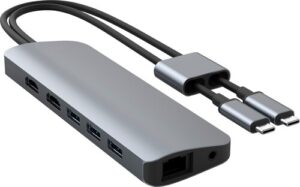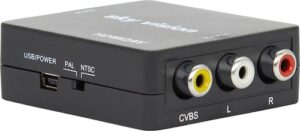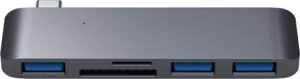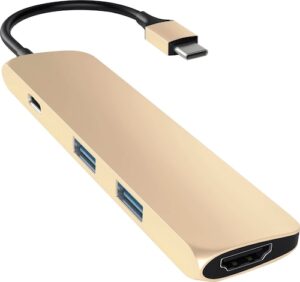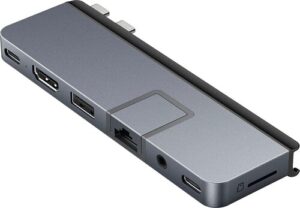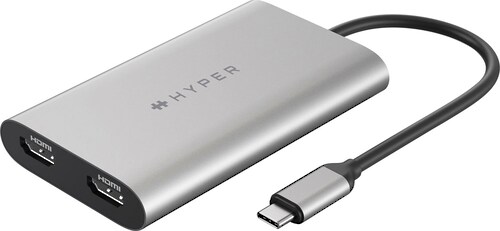
Verwandeln Sie Ihr M1 MacBook in eine ultimative Multitasking-Station mit dem Hyper Adapter »Dual 4K HDMI Adapter for M1 MacBook«. Dieser elegante und leistungsstarke USB-C zu HDMI Adapter eröffnet Ihnen eine völlig neue Dimension der Produktivität und des visuellen Erlebnisses. Erleben Sie kristallklare 4K-Auflösung auf zwei Bildschirmen gleichzeitig und tauchen Sie ein in eine Welt, in der Ihre Kreativität keine Grenzen kennt.
Erleben Sie ultimative Dual-Display-Power
Stellen Sie sich vor, Sie arbeiten an einem komplexen Projekt, während Sie gleichzeitig Recherche betreiben, E-Mails beantworten und Ihre Social-Media-Kanäle im Auge behalten – alles auf separaten, gestochen scharfen 4K-Bildschirmen. Mit dem Hyper Adapter wird diese Vision Realität. Erleben Sie die Freiheit und Effizienz, die Ihnen nur ein echtes Dual-Display-Setup bieten kann.
Dieser Adapter ist nicht nur ein Werkzeug, sondern ein Schlüssel zu gesteigerter Produktivität und Kreativität. Er ermöglicht Ihnen, Ihre Arbeitsweise zu optimieren und Ihre Ideen in atemberaubender Klarheit zu visualisieren. Ob Sie ein Grafikdesigner, Videobearbeiter, Programmierer oder einfach ein Multitasking-Enthusiast sind, der Hyper Adapter wird Ihr MacBook-Erlebnis revolutionieren.
Warum der Hyper Adapter Ihr idealer Partner ist
In der heutigen schnelllebigen Welt ist Effizienz entscheidend. Der Hyper Adapter wurde entwickelt, um Ihnen genau das zu bieten – ein nahtloses, leistungsstarkes und zuverlässiges Dual-Display-Erlebnis, das Ihre Produktivität auf ein neues Level hebt. Aber was macht diesen Adapter so besonders?
Unvergleichliche 4K-Auflösung
Tauchen Sie ein in die Welt von gestochen scharfen Bildern und lebendigen Farben. Der Hyper Adapter unterstützt Dual 4K HDMI-Ausgänge mit einer Bildwiederholfrequenz von 60 Hz, sodass Sie jedes Detail Ihrer Arbeit in atemberaubender Klarheit genießen können. Egal, ob Sie hochauflösende Fotos bearbeiten, Videos schneiden oder einfach nur Filme streamen, dieser Adapter liefert eine visuelle Leistung, die Sie begeistern wird.
Plug-and-Play-Komfort
Vergessen Sie komplizierte Installationen und Treiber-Downloads. Der Hyper Adapter ist ein echtes Plug-and-Play-Gerät. Schließen Sie ihn einfach an Ihren M1 MacBook an und beginnen Sie sofort mit der Arbeit. Keine Zeitverschwendung, keine Frustration – nur pure, unverfälschte Produktivität.
Schlankes und elegantes Design
Der Hyper Adapter ist nicht nur leistungsstark, sondern auch ästhetisch ansprechend. Sein schlankes und elegantes Design fügt sich nahtlos in das Erscheinungsbild Ihres MacBooks ein. Er ist der perfekte Begleiter für Ihr hochwertiges Gerät und unterstreicht Ihren Sinn für Stil und Funktionalität.
Kompakt und portabel
Nehmen Sie Ihre Dual-Display-Power überallhin mit. Der Hyper Adapter ist unglaublich kompakt und leicht, sodass er problemlos in Ihre Laptoptasche passt. Egal, ob Sie im Büro, zu Hause oder unterwegs arbeiten, Sie haben immer die Möglichkeit, Ihre Produktivität zu maximieren.
Robust und langlebig
Der Hyper Adapter wurde aus hochwertigen Materialien gefertigt und ist auf Langlebigkeit ausgelegt. Er hält den Strapazen des täglichen Gebrauchs stand und bietet Ihnen jahrelange zuverlässige Leistung. Investieren Sie in ein Produkt, das Ihnen langfristig Freude bereiten wird.
Die Vorteile auf einen Blick
- Dual 4K HDMI-Ausgänge mit 60 Hz für gestochen scharfe Bilder
- Plug-and-Play-Kompatibilität für sofortige Nutzung
- Schlankes und elegantes Design, passend zu Ihrem MacBook
- Kompakt und portabel für maximale Flexibilität
- Robust und langlebig für jahrelange zuverlässige Leistung
- Steigert Ihre Produktivität und Kreativität
- Optimiert Ihre Arbeitsweise und maximiert Ihre Effizienz
- Ermöglicht Multitasking auf höchstem Niveau
- Verwandelt Ihr MacBook in eine ultimative Multitasking-Station
- Eröffnet Ihnen eine neue Dimension des visuellen Erlebnisses
Für wen ist der Hyper Adapter geeignet?
Der Hyper Adapter ist die perfekte Lösung für alle, die das Maximum aus ihrem M1 MacBook herausholen möchten. Egal, ob Sie einer der folgenden Personengruppen angehören, dieser Adapter wird Ihr Leben verändern:
- Grafikdesigner: Bearbeiten Sie hochauflösende Bilder und Videos mit unglaublicher Detailgenauigkeit auf zwei separaten Bildschirmen.
- Videobearbeiter: Schneiden Sie Videos, fügen Sie Effekte hinzu und rendern Sie Ihre Projekte in atemberaubender 4K-Qualität.
- Programmierer: Schreiben Sie Code, testen Sie Anwendungen und debuggen Sie Fehler effizienter auf zwei Bildschirmen.
- Finanzexperten: Überwachen Sie Finanzmärkte, analysieren Sie Daten und treffen Sie fundierte Entscheidungen mit einem umfassenden Überblick auf zwei Bildschirmen.
- Studenten: Recherchieren Sie, schreiben Sie Aufsätze und arbeiten Sie an Projekten effizienter mit einem erweiterten Arbeitsbereich.
- Multitasking-Enthusiasten: Steigern Sie Ihre Produktivität und erledigen Sie mehr Aufgaben in kürzerer Zeit mit einem nahtlosen Dual-Display-Setup.
Technische Daten
| Feature | Spezifikation |
|---|---|
| Anschlüsse | 2 x HDMI |
| Maximale Auflösung | Dual 4K @ 60Hz |
| Kompatibilität | M1 MacBook (andere USB-C Geräte können unterstützt werden, aber Dual-Display-Funktionalität ist auf M1 MacBooks optimiert) |
| Plug-and-Play | Ja |
| Material | Aluminium |
| Abmessungen | [Hier ] |
| Gewicht | [Hier Gewicht einfügen] |
So installieren Sie den Hyper Adapter
Die Installation des Hyper Adapters ist denkbar einfach und unkompliziert. Folgen Sie diesen Schritten, um sofort loszulegen:
- Schließen Sie den Hyper Adapter an einen freien USB-C-Anschluss Ihres M1 MacBook an.
- Verbinden Sie Ihre HDMI-Kabel mit den HDMI-Anschlüssen des Adapters und den HDMI-Eingängen Ihrer Monitore.
- Ihr MacBook sollte die Monitore automatisch erkennen und das Bild entsprechend anpassen.
- Falls die Monitore nicht automatisch erkannt werden, öffnen Sie die Systemeinstellungen und navigieren Sie zu „Monitore“. Hier können Sie die Monitore manuell konfigurieren und die gewünschte Auflösung und Anordnung einstellen.
Optimieren Sie Ihr Dual-Display-Erlebnis
Um das Beste aus Ihrem Dual-Display-Setup herauszuholen, empfehlen wir Ihnen, einige zusätzliche Einstellungen vorzunehmen:
- Anordnung der Monitore: Stellen Sie sicher, dass die Anordnung der Monitore in den Systemeinstellungen mit der physischen Anordnung Ihrer Monitore übereinstimmt. Dies erleichtert das Verschieben von Fenstern zwischen den Bildschirmen.
- Auflösung: Wählen Sie die native Auflösung Ihrer Monitore aus, um die beste Bildqualität zu erzielen.
- Bildwiederholfrequenz: Stellen Sie die Bildwiederholfrequenz auf 60 Hz ein, um ein flüssiges und ruckelfreies Bild zu gewährleisten.
- Fensterverwaltung: Nutzen Sie Fensterverwaltungsprogramme, um Ihre Fenster effizient auf den Bildschirmen anzuordnen und zu organisieren.
- Tastaturkürzel: Verwenden Sie Tastaturkürzel, um schnell zwischen Anwendungen und Fenstern zu wechseln.
Häufig gestellte Fragen (FAQ)
Ist der Hyper Adapter mit meinem MacBook kompatibel?
Der Hyper Adapter wurde speziell für M1 MacBooks entwickelt und bietet optimale Dual-Display-Leistung. Er kann auch mit anderen USB-C-Geräten kompatibel sein, aber die Dual-Display-Funktionalität ist auf M1 MacBooks optimiert. Bitte überprüfen Sie die Kompatibilität mit Ihrem spezifischen Gerät, bevor Sie den Adapter kaufen.
Unterstützt der Adapter 4K-Auflösung bei 60 Hz?
Ja, der Hyper Adapter unterstützt Dual 4K HDMI-Ausgänge mit einer Bildwiederholfrequenz von 60 Hz. Dies ermöglicht Ihnen ein gestochen scharfes und flüssiges visuelles Erlebnis.
Benötige ich Treiber für die Installation des Adapters?
Nein, der Hyper Adapter ist ein Plug-and-Play-Gerät und erfordert keine zusätzlichen Treiber. Schließen Sie ihn einfach an Ihren MacBook an und beginnen Sie sofort mit der Arbeit.
Kann ich den Adapter auch mit anderen Geräten als MacBooks verwenden?
Der Hyper Adapter kann auch mit anderen USB-C-Geräten verwendet werden, aber die Dual-Display-Funktionalität ist auf M1 MacBooks optimiert. Die Leistung und Kompatibilität mit anderen Geräten kann variieren.
Was mache ich, wenn meine Monitore nicht automatisch erkannt werden?
Öffnen Sie die Systemeinstellungen Ihres MacBooks und navigieren Sie zu „Monitore“. Hier können Sie die Monitore manuell konfigurieren und die gewünschte Auflösung und Anordnung einstellen.
Kann ich den Adapter verwenden, um zwei Monitore mit unterschiedlichen Auflösungen anzuschließen?
Ja, Sie können den Adapter verwenden, um zwei Monitore mit unterschiedlichen Auflösungen anzuschließen. Stellen Sie jedoch sicher, dass Ihr MacBook die jeweiligen Auflösungen unterstützt.
Wie robust ist der Adapter?
Der Hyper Adapter wurde aus hochwertigen Materialien gefertigt und ist auf Langlebigkeit ausgelegt. Er hält den Strapazen des täglichen Gebrauchs stand und bietet Ihnen jahrelange zuverlässige Leistung.
Gibt es eine Garantie auf den Adapter?
Ja, auf den Hyper Adapter gewähren wir eine [Hier Garantiezeitraum einfügen]-Garantie. Bitte kontaktieren Sie unseren Kundenservice, wenn Sie Fragen oder Probleme haben.
Wie reinige ich den Adapter?
Verwenden Sie ein weiches, trockenes Tuch, um den Adapter zu reinigen. Verwenden Sie keine aggressiven Reinigungsmittel oder Lösungsmittel.
Wo kann ich den Hyper Adapter kaufen?
Sie können den Hyper Adapter direkt in unserem Online-Shop oder bei autorisierten Händlern erwerben.