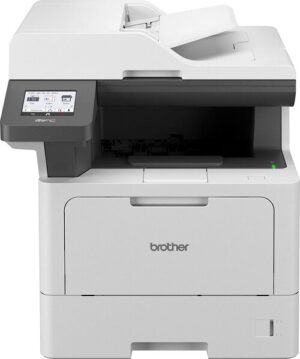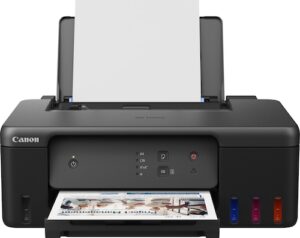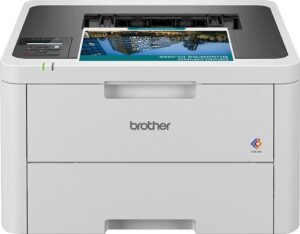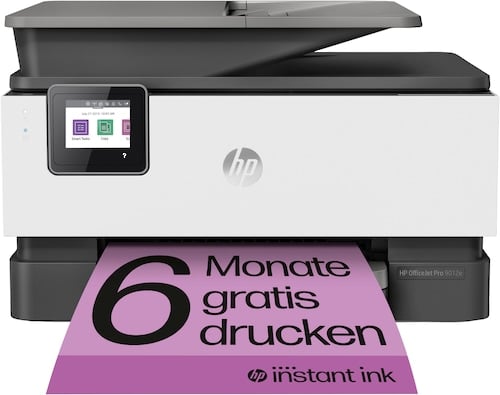
Entdecken Sie den HP OfficeJet Pro 9012e: Ihr zuverlässiger Partner für effizientes und professionelles Drucken im Büro und Homeoffice. Dieser Multifunktionsdrucker vereint Leistung, Vielseitigkeit und Benutzerfreundlichkeit in einem eleganten Design. Steigern Sie Ihre Produktivität und beeindrucken Sie mit herausragenden Ergebnissen – jeden Tag.
Warum der HP OfficeJet Pro 9012e die perfekte Wahl für Sie ist
Stellen Sie sich vor: Ein Drucker, der nicht nur Ihre Dokumente in brillanter Qualität ausdruckt, sondern auch Ihren Arbeitsalltag spürbar erleichtert. Der HP OfficeJet Pro 9012e ist mehr als nur ein Drucker; er ist ein intelligenter Assistent, der Ihnen Zeit und Nerven spart. Ob im hektischen Büroalltag oder im konzentrierten Homeoffice – dieser Multifunktionsdrucker überzeugt durch seine Vielseitigkeit und seine herausragende Leistung.
Mit seiner schnellen Druckgeschwindigkeit, der automatischen Dokumentenzuführung und der intuitiven Bedienung ist der HP OfficeJet Pro 9012e darauf ausgelegt, Ihre Aufgaben effizient zu erledigen. Dank der drahtlosen Konnektivität und der mobilen Druckfunktionen können Sie von überall aus drucken und scannen. Und mit den optionalen HP Instant Ink Patronen sind Sie immer bestens ausgestattet und sparen dabei noch bares Geld. Erleben Sie den Unterschied, den ein intelligenter Drucker in Ihrem Arbeitsalltag machen kann.
Die Highlights des HP OfficeJet Pro 9012e im Überblick
Der HP OfficeJet Pro 9012e bietet eine beeindruckende Palette an Funktionen, die ihn zu einem unverzichtbaren Werkzeug für jeden machen, der Wert auf Effizienz und Qualität legt. Hier sind einige der herausragenden Merkmale, die diesen Multifunktionsdrucker so besonders machen:
- Hohe Druckgeschwindigkeit: Bis zu 22 Seiten pro Minute in Schwarzweiß und 18 Seiten pro Minute in Farbe.
- Automatische Dokumentenzuführung (ADF): Scannen und Kopieren von mehrseitigen Dokumenten im Handumdrehen.
- Beidseitiger Druck (Duplex): Sparen Sie Papier und schonen Sie die Umwelt.
- Drahtlose Konnektivität: Drucken und Scannen über WLAN, Ethernet oder USB.
- Mobile Druckfunktionen: Drucken Sie direkt von Ihrem Smartphone oder Tablet.
- HP Instant Ink: Sparen Sie bis zu 70 % bei Tinte und lassen Sie sich Patronen automatisch nach Hause liefern.
- Farbiger Touchscreen: Intuitive Bedienung und einfache Navigation.
- Sicherheitsfunktionen: Schützen Sie Ihre sensiblen Dokumente vor unbefugtem Zugriff.
Drucken in Perfektion: Qualität, Geschwindigkeit und Effizienz vereint
Der HP OfficeJet Pro 9012e setzt neue Maßstäbe in Sachen Druckqualität. Egal, ob Sie gestochen scharfe Textdokumente, lebendige Farbgrafiken oder hochauflösende Fotos drucken möchten – dieser Multifunktionsdrucker liefert stets beeindruckende Ergebnisse. Die hohe Auflösung sorgt für detailreiche Ausdrucke, während die fortschrittliche Farbtechnologie für lebendige und naturgetreue Farben sorgt.
Aber nicht nur die Qualität überzeugt, sondern auch die Geschwindigkeit. Mit bis zu 22 Seiten pro Minute in Schwarzweiß und 18 Seiten pro Minute in Farbe erledigt der HP OfficeJet Pro 9012e Ihre Druckaufträge im Handumdrehen. Das spart Ihnen wertvolle Zeit und ermöglicht es Ihnen, sich auf das Wesentliche zu konzentrieren. Und dank des automatischen beidseitigen Drucks sparen Sie nicht nur Papier, sondern auch Zeit und Mühe.
Technische Details im Überblick:
| Merkmal | Details |
|---|---|
| Drucktechnologie | Tintenstrahl |
| Druckauflösung | Bis zu 4.800 x 1.200 dpi (Farbe), bis zu 1.200 x 1.200 dpi (Schwarzweiß) |
| Druckgeschwindigkeit (Schwarzweiß) | Bis zu 22 Seiten pro Minute (ISO) |
| Druckgeschwindigkeit (Farbe) | Bis zu 18 Seiten pro Minute (ISO) |
| Duplex-Druck | Automatisch |
| Papierzufuhr | 250 Blatt |
| ADF (automatische Dokumentenzuführung) | 35 Blatt |
| Schnittstellen | USB 2.0, Ethernet, WLAN 802.11b/g/n |
| Display | 6,86 cm (2,7 Zoll) Farb-Touchscreen |
| Mobile Druckfunktionen | HP Smart App, Apple AirPrint, Mopria-zertifiziert |
Scannen, Kopieren, Faxen – alles in einem Gerät
Der HP OfficeJet Pro 9012e ist nicht nur ein hervorragender Drucker, sondern auch ein vielseitiges Multifunktionsgerät. Mit seinen integrierten Scan-, Kopier- und Faxfunktionen können Sie alle Ihre Büroaufgaben mit nur einem Gerät erledigen. Das spart Platz, Zeit und Geld.
Der integrierte Scanner ermöglicht es Ihnen, Dokumente, Fotos und andere Vorlagen in hoher Auflösung zu digitalisieren. Dank der automatischen Dokumentenzuführung (ADF) können Sie auch mehrseitige Dokumente schnell und einfach scannen oder kopieren. Die Scan-to-E-Mail-Funktion ermöglicht es Ihnen, gescannte Dokumente direkt an Ihre E-Mail-Adresse zu senden. Und mit der Faxfunktion können Sie Dokumente direkt vom Drucker aus versenden und empfangen.
Die Scan- und Kopierfunktionen im Detail:
- Scanauflösung: Bis zu 1.200 dpi
- Scangeschwindigkeit: Bis zu 8 Seiten pro Minute (Schwarzweiß), bis zu 3,5 Seiten pro Minute (Farbe)
- Kopiergeschwindigkeit: Bis zu 21 Seiten pro Minute (Schwarzweiß), bis zu 15 Seiten pro Minute (Farbe)
- Zoomfunktion: 25 bis 400 %
- Faxgeschwindigkeit: 33,6 Kbit/s
Sparen Sie Zeit und Geld mit HP Instant Ink
Nie wieder leere Druckerpatronen und hohe Tintenkosten! Mit HP Instant Ink gehört das der Vergangenheit an. Der HP OfficeJet Pro 9012e ist kompatibel mit HP Instant Ink, einem innovativen Tintenabonnement, das Ihnen bis zu 70 % der Tintenkosten sparen kann.
So funktioniert es: Sie wählen einen monatlichen Tarif basierend auf der Anzahl der Seiten, die Sie drucken möchten. Ihr Drucker überwacht Ihren Tintenstand und bestellt automatisch neue Patronen, bevor Ihre alten leer sind. Die Patronen werden Ihnen dann bequem nach Hause geliefert. Und das Beste daran: Sie zahlen nur für die Seiten, die Sie tatsächlich drucken, egal ob es sich um Textdokumente, Fotos oder Grafiken handelt.
Ihre Vorteile mit HP Instant Ink:
- Bis zu 70 % Tintenkosten sparen: Deutlich geringere Kosten im Vergleich zum herkömmlichen Patronenkauf.
- Nie wieder leere Patronen: Automatisierte Tintenlieferung, bevor Ihre Patronen leer sind.
- Bequeme Lieferung nach Hause: Kein lästiges Einkaufen von Patronen mehr.
- Flexibles Abonnement: Passen Sie Ihren Tarif jederzeit an Ihre Bedürfnisse an.
- Recycling inklusive: Gebrauchte Patronen können kostenlos an HP zurückgesendet werden.
Nahtlose Konnektivität für flexibles Arbeiten
Der HP OfficeJet Pro 9012e bietet eine Vielzahl von Konnektivitätsoptionen, die Ihnen ein flexibles und ortsunabhängiges Arbeiten ermöglichen. Egal, ob Sie über WLAN, Ethernet oder USB drucken möchten – dieser Multifunktionsdrucker bietet Ihnen die passende Schnittstelle.
Dank der integrierten WLAN-Funktion können Sie den Drucker einfach in Ihr drahtloses Netzwerk integrieren und von jedem Gerät im Netzwerk aus drucken. Die Ethernet-Schnittstelle ermöglicht eine stabile und zuverlässige Verbindung über ein kabelgebundenes Netzwerk. Und über den USB-Anschluss können Sie den Drucker direkt mit Ihrem Computer verbinden.
Darüber hinaus unterstützt der HP OfficeJet Pro 9012e eine Vielzahl von mobilen Druckfunktionen. Mit der HP Smart App können Sie von Ihrem Smartphone oder Tablet aus drucken, scannen und kopieren. Der Drucker ist auch mit Apple AirPrint und Mopria-zertifiziert, sodass Sie auch ohne zusätzliche Apps von Ihren mobilen Geräten aus drucken können.
Intelligente Funktionen für mehr Effizienz
Der HP OfficeJet Pro 9012e ist mit einer Reihe intelligenter Funktionen ausgestattet, die Ihnen helfen, Ihren Arbeitsalltag effizienter zu gestalten. Der farbige Touchscreen ermöglicht eine intuitive Bedienung und eine einfache Navigation durch die verschiedenen Funktionen des Druckers.
Mit der Smart Tasks Funktion können Sie wiederkehrende Aufgaben automatisieren und so Zeit sparen. Sie können beispielsweise einen Workflow erstellen, der automatisch Dokumente scannt, in die Cloud hochlädt und per E-Mail versendet. Oder Sie können einen Workflow erstellen, der automatisch Dokumente kopiert und beidseitig druckt.
Die HP Smart App bietet Ihnen zudem eine Vielzahl von zusätzlichen Funktionen, wie z. B. die Möglichkeit, Dokumente direkt von Ihrem Smartphone oder Tablet aus zu drucken, zu scannen und zu kopieren. Sie können auch den Tintenstand Ihres Druckers überwachen und Benachrichtigungen erhalten, wenn neue Patronen benötigt werden.
Sicherheit hat Priorität: Schützen Sie Ihre sensiblen Daten
In der heutigen Zeit ist der Schutz sensibler Daten wichtiger denn je. Der HP OfficeJet Pro 9012e bietet eine Reihe von Sicherheitsfunktionen, die Ihre Dokumente und Informationen vor unbefugtem Zugriff schützen.
Der Drucker unterstützt die Verschlüsselung von Daten, die über das Netzwerk gesendet werden. Dadurch wird verhindert, dass Ihre Daten von Unbefugten abgefangen und gelesen werden können. Sie können auch ein Passwort für den Drucker festlegen, um zu verhindern, dass Unbefugte auf die Einstellungen und Funktionen des Druckers zugreifen können.
Darüber hinaus bietet der HP OfficeJet Pro 9012e Funktionen wie Secure Boot und Firmware Integrity Validation, die sicherstellen, dass die Firmware des Druckers nicht manipuliert wurde. Diese Funktionen schützen den Drucker vor Malware und anderen Sicherheitsbedrohungen.
Umweltfreundlich drucken mit dem HP OfficeJet Pro 9012e
Der HP OfficeJet Pro 9012e wurde mit Blick auf die Umwelt entwickelt. Der automatische beidseitige Druck spart Papier und reduziert Ihren ökologischen Fußabdruck. Der Drucker ist zudem mit dem ENERGY STAR-Siegel ausgezeichnet, was bedeutet, dass er energieeffizient ist und weniger Strom verbraucht.
HP bietet auch ein kostenloses Recyclingprogramm für gebrauchte Patronen an. Sie können Ihre leeren Patronen einfach an HP zurücksenden und sicherstellen, dass sie umweltgerecht recycelt werden. Durch die Teilnahme an diesem Programm tragen Sie dazu bei, Ressourcen zu schonen und die Umwelt zu schützen.
Darüber hinaus verwendet HP bei der Herstellung seiner Drucker und Patronen recycelte Materialien. Dies reduziert den Bedarf an neuen Rohstoffen und trägt dazu bei, die Umweltbelastung zu verringern.
FAQ – Häufig gestellte Fragen zum HP OfficeJet Pro 9012e
Welche Betriebssysteme werden vom HP OfficeJet Pro 9012e unterstützt?
Der HP OfficeJet Pro 9012e ist kompatibel mit Windows, macOS, iOS und Android. Dies ermöglicht eine nahtlose Integration in Ihre bestehende IT-Infrastruktur, unabhängig davon, welche Geräte Sie verwenden. Stellen Sie sicher, dass Sie die neuesten Treiber und Software von der HP-Website herunterladen, um die optimale Leistung und Kompatibilität zu gewährleisten.
Wie richte ich den HP OfficeJet Pro 9012e ein?
Die Einrichtung des HP OfficeJet Pro 9012e ist denkbar einfach. Schließen Sie den Drucker zunächst an eine Stromquelle an und schalten Sie ihn ein. Befolgen Sie dann die Anweisungen auf dem Touchscreen, um die Sprache, das Land und die Netzwerkeinstellungen zu konfigurieren. Installieren Sie die HP Smart App auf Ihrem Computer oder mobilen Gerät, um den Drucker mit Ihrem Netzwerk zu verbinden und die erforderlichen Treiber zu installieren. Die App führt Sie Schritt für Schritt durch den gesamten Prozess.
Wie verbinde ich den Drucker mit meinem WLAN-Netzwerk?
Um den HP OfficeJet Pro 9012e mit Ihrem WLAN-Netzwerk zu verbinden, navigieren Sie im Menü des Touchscreens zu den Netzwerkeinstellungen. Wählen Sie Ihr WLAN-Netzwerk aus der Liste der verfügbaren Netzwerke aus und geben Sie das Passwort ein. Alternativ können Sie die HP Smart App verwenden, um den Drucker mit Ihrem Netzwerk zu verbinden. Die App erkennt automatisch verfügbare Netzwerke und führt Sie durch den Verbindungsprozess.
Wie richte ich HP Instant Ink ein?
Die Einrichtung von HP Instant Ink ist einfach und unkompliziert. Besuchen Sie die HP Instant Ink-Website und erstellen Sie ein Konto. Geben Sie die Seriennummer Ihres HP OfficeJet Pro 9012e ein, um zu überprüfen, ob der Drucker für HP Instant Ink geeignet ist. Wählen Sie den passenden Tarif basierend auf der Anzahl der Seiten, die Sie monatlich drucken möchten. Sobald Ihr Konto eingerichtet ist, überwacht Ihr Drucker automatisch Ihren Tintenstand und bestellt neue Patronen, bevor Ihre alten leer sind.
Wie scanne ich ein Dokument mit dem HP OfficeJet Pro 9012e?
Es gibt verschiedene Möglichkeiten, ein Dokument mit dem HP OfficeJet Pro 9012e zu scannen. Sie können das Dokument entweder auf das Scannerglas legen oder es in die automatische Dokumentenzuführung (ADF) einlegen. Wählen Sie auf dem Touchscreen die Option „Scannen“ und wählen Sie das Ziel für den Scan aus (z. B. Computer, E-Mail oder Cloud). Passen Sie die Scaneinstellungen (z. B. Auflösung, Dateiformat) nach Bedarf an und starten Sie den Scanvorgang.
Wie drucke ich von meinem Smartphone oder Tablet aus?
Der HP OfficeJet Pro 9012e unterstützt verschiedene mobile Druckfunktionen. Sie können die HP Smart App verwenden, um Dokumente und Fotos direkt von Ihrem Smartphone oder Tablet aus zu drucken. Alternativ können Sie Apple AirPrint (für iOS-Geräte) oder Mopria (für Android-Geräte) verwenden, um ohne zusätzliche Apps zu drucken. Stellen Sie sicher, dass Ihr mobiles Gerät und der Drucker mit demselben WLAN-Netzwerk verbunden sind.
Wie behebe ich Papierstaus beim HP OfficeJet Pro 9012e?
Papierstaus können gelegentlich auftreten, aber sie sind in der Regel leicht zu beheben. Öffnen Sie die Zugangsklappen des Druckers und entfernen Sie vorsichtig alle verklemmten Papierstücke. Achten Sie darauf, dass Sie das Papier nicht zerreißen. Überprüfen Sie auch die Papierzufuhr auf eventuelle Hindernisse. Stellen Sie sicher, dass das verwendete Papier mit den Spezifikationen des Druckers übereinstimmt und dass die Papierführungen richtig eingestellt sind. Schließen Sie die Zugangsklappen und starten Sie den Drucker neu.
Wie reinige ich die Druckköpfe des HP OfficeJet Pro 9012e?
Eine regelmäßige Reinigung der Druckköpfe kann die Druckqualität verbessern und die Lebensdauer des Druckers verlängern. Navigieren Sie im Menü des Touchscreens zu den Wartungseinstellungen und wählen Sie die Option „Druckköpfe reinigen“. Der Drucker führt dann automatisch einen Reinigungsprozess durch. Wiederholen Sie den Vorgang bei Bedarf, um optimale Ergebnisse zu erzielen. Verwenden Sie nur von HP empfohlene Reinigungsmittel, um Schäden am Drucker zu vermeiden.
Wo finde ich die Seriennummer meines HP OfficeJet Pro 9012e?
Die Seriennummer Ihres HP OfficeJet Pro 9012e finden Sie an verschiedenen Stellen. Sie befindet sich in der Regel auf einem Aufkleber auf der Rückseite oder Unterseite des Druckers. Sie können die Seriennummer auch im Menü des Touchscreens unter den Geräteinformationen finden. Alternativ können Sie die HP Smart App verwenden, um die Seriennummer anzuzeigen.
Wie setze ich den HP OfficeJet Pro 9012e auf die Werkseinstellungen zurück?
Ein Zurücksetzen auf die Werkseinstellungen kann hilfreich sein, wenn Sie Probleme mit dem Drucker haben oder ihn verkaufen möchten. Navigieren Sie im Menü des Touchscreens zu den Wartungseinstellungen und wählen Sie die Option „Werkseinstellungen wiederherstellen“. Beachten Sie, dass durch das Zurücksetzen alle Einstellungen und Daten auf dem Drucker gelöscht werden. Stellen Sie sicher, dass Sie alle wichtigen Daten zuvor sichern.