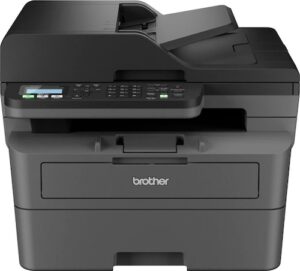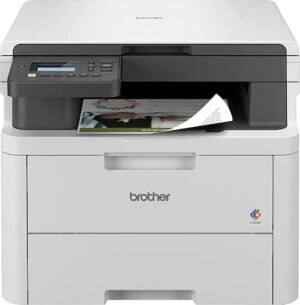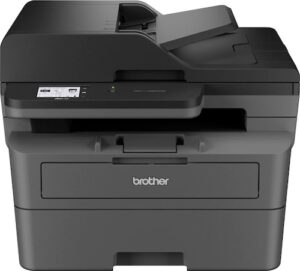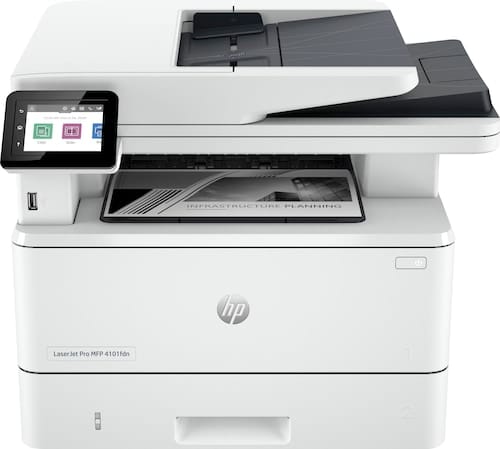
Steigern Sie Ihre Produktivität im Büro mit dem HP LaserJet Pro MFP 4102fdw – einem Multifunktionsdrucker, der nicht nur druckt, scannt, kopiert und faxt, sondern auch Ihre Arbeitsweise revolutioniert. Erleben Sie gestochen scharfe Ausdrucke, blitzschnelle Geschwindigkeit und zuverlässige Leistung, alles in einem eleganten und kompakten Design. Bereit für die Herausforderungen des modernen Arbeitsalltags, bringt dieser Drucker Effizienz und Professionalität in Ihr Büro.
Der HP LaserJet Pro MFP 4102fdw im Detail
Der HP LaserJet Pro MFP 4102fdw ist mehr als nur ein Drucker; er ist ein intelligenter Partner, der Ihnen hilft, Ihre Aufgaben schneller und effizienter zu erledigen. Von der einfachen Installation bis zur intuitiven Bedienung wurde jedes Detail sorgfältig durchdacht, um Ihnen ein optimales Benutzererlebnis zu bieten. Entdecken Sie die zahlreichen Funktionen und Vorteile, die diesen Multifunktionsdrucker zu einer unverzichtbaren Ergänzung für Ihr Büro machen.
Brillante Druckqualität und Geschwindigkeit
Erleben Sie eine beeindruckende Druckqualität mit einer Auflösung, die jedes Detail zum Leben erweckt. Ob wichtige Dokumente, überzeugende Präsentationen oder Marketingmaterialien – der HP LaserJet Pro MFP 4102fdw liefert stets professionelle Ergebnisse. Und dank der hohen Druckgeschwindigkeit müssen Sie nie wieder lange warten. Erledigen Sie Ihre Druckaufträge im Handumdrehen und konzentrieren Sie sich auf das, was wirklich zählt.
Multifunktionalität für maximale Flexibilität
Dieser Multifunktionsdrucker vereint Drucken, Scannen, Kopieren und Faxen in einem einzigen Gerät. Das spart nicht nur Platz, sondern auch Zeit und Kosten. Scannen Sie Dokumente direkt in die Cloud, erstellen Sie im Handumdrehen Kopien oder versenden Sie wichtige Faxe – alles mit einem einzigen, benutzerfreundlichen Gerät. Die vielfältigen Funktionen des HP LaserJet Pro MFP 4102fdw passen sich flexibel an Ihre Bedürfnisse an.
Smarte Konnektivität für den modernen Arbeitsplatz
Verbinden Sie den HP LaserJet Pro MFP 4102fdw mühelos mit Ihrem Netzwerk und drucken Sie von überall im Büro. Dank der Unterstützung von Wi-Fi Direct können Sie auch direkt von Ihrem Smartphone oder Tablet drucken, ohne ein Netzwerk zu benötigen. Die mobile Druckfunktion bietet Ihnen maximale Flexibilität und Freiheit, um Ihre Aufgaben von jedem Ort aus zu erledigen. Mit HP Smart App drucken, scannen, kopieren und verwalten Sie Ihren Drucker bequem vom Smartphone aus.
Sicherheit auf höchstem Niveau
Schützen Sie Ihre vertraulichen Dokumente und Daten mit den erweiterten Sicherheitsfunktionen des HP LaserJet Pro MFP 4102fdw. Von sicheren Druckoptionen bis hin zur automatischen Bedrohungserkennung bietet dieser Drucker umfassenden Schutz vor unbefugtem Zugriff und Cyberangriffen. So können Sie sich darauf verlassen, dass Ihre Informationen sicher sind.
Nachhaltigkeit für eine bessere Zukunft
Der HP LaserJet Pro MFP 4102fdw wurde mit Blick auf Nachhaltigkeit entwickelt. Dank der automatischen Duplex-Funktion sparen Sie Papier und schonen die Umwelt. Der geringe Energieverbrauch trägt dazu bei, Ihre Betriebskosten zu senken und Ihren ökologischen Fußabdruck zu reduzieren. Mit diesem Drucker leisten Sie einen aktiven Beitrag zum Umweltschutz.
Einfache Bedienung und Wartung
Die intuitive Benutzeroberfläche des HP LaserJet Pro MFP 4102fdw macht die Bedienung zum Kinderspiel. Über das übersichtliche Touchdisplay können Sie alle Funktionen einfach und schnell auswählen. Auch die Wartung ist denkbar einfach: Dank der leicht austauschbaren Tonerkartuschen und der automatischen Software-Updates ist Ihr Drucker stets einsatzbereit.
Technische Highlights des HP LaserJet Pro MFP 4102fdw
Entdecken Sie die technischen Details, die den HP LaserJet Pro MFP 4102fdw zu einem herausragenden Multifunktionsdrucker machen. Von der hohen Druckgeschwindigkeit bis zur umfangreichen Konnektivität – dieser Drucker bietet alles, was Sie für einen effizienten Arbeitsablauf benötigen.
Druckleistung
Der HP LaserJet Pro MFP 4102fdw überzeugt mit einer beeindruckenden Druckgeschwindigkeit von bis zu 40 Seiten pro Minute (ppm) in Schwarzweiß. Die erste Seite ist bereits nach 6,3 Sekunden gedruckt, sodass Sie nicht lange auf Ihre Dokumente warten müssen. Die empfohlene monatliche Druckmenge liegt bei bis zu 4.000 Seiten, was diesen Drucker ideal für kleine bis mittelgroße Büros macht.
- Druckgeschwindigkeit: Bis zu 40 Seiten pro Minute (Schwarzweiß)
- Erste Seite in: 6,3 Sekunden
- Empfohlene monatliche Druckmenge: Bis zu 4.000 Seiten
Scanfunktionen
Der integrierte Scanner des HP LaserJet Pro MFP 4102fdw ermöglicht schnelles und effizientes Scannen von Dokumenten. Mit einer Auflösung von bis zu 1200 x 1200 dpi erfassen Sie jedes Detail in hoher Qualität. Die automatische Dokumentenzuführung (ADF) für bis zu 50 Blatt erleichtert das Scannen mehrseitiger Dokumente. Scannen Sie direkt in E-Mail, USB oder Netzwerkordner, um Ihre Dokumente einfach zu verwalten.
- Scanauflösung: Bis zu 1200 x 1200 dpi
- Automatische Dokumentenzuführung (ADF): 50 Blatt
- Scan-to-Funktionen: E-Mail, USB, Netzwerkordner
Kopierfunktionen
Erstellen Sie schnell und einfach Kopien Ihrer Dokumente mit dem HP LaserJet Pro MFP 4102fdw. Die Kopiergeschwindigkeit beträgt bis zu 40 Seiten pro Minute, und Sie können bis zu 99 Kopien auf einmal erstellen. Die Zoomfunktion ermöglicht es Ihnen, die Größe der Kopien anzupassen, und die automatische Duplex-Funktion spart Papier.
- Kopiergeschwindigkeit: Bis zu 40 Seiten pro Minute
- Maximale Anzahl Kopien: Bis zu 99 Kopien
- Zoomfunktion: Ja
Faxfunktionen
Der HP LaserJet Pro MFP 4102fdw verfügt über eine integrierte Faxfunktion mit einer Übertragungsgeschwindigkeit von 33,6 kbps. Sie können Faxe direkt vom Drucker aus senden und empfangen, und der Speicher für bis zu 400 Seiten sorgt dafür, dass keine wichtigen Faxe verloren gehen.
- Übertragungsgeschwindigkeit: 33,6 kbps
- Speicher: Bis zu 400 Seiten
Konnektivität
Der HP LaserJet Pro MFP 4102fdw bietet vielfältige Konnektivitätsoptionen, um sich nahtlos in Ihre bestehende Infrastruktur zu integrieren. Neben USB 2.0 und Ethernet unterstützt der Drucker auch Wi-Fi und Wi-Fi Direct, sodass Sie von überall im Büro drucken können. Die Unterstützung von mobilen Drucktechnologien wie Apple AirPrint und Google Cloud Print ermöglicht das Drucken von Smartphones und Tablets.
- USB 2.0
- Ethernet
- Wi-Fi
- Wi-Fi Direct
- Apple AirPrint
- Google Cloud Print
- HP Smart App
Papierhandhabung
Der HP LaserJet Pro MFP 4102fdw verfügt über eine Papierzuführung für bis zu 250 Blatt und eine Mehrzweckzuführung für bis zu 100 Blatt. Die automatische Duplex-Funktion ermöglicht beidseitiges Drucken, was Papier spart und die Umwelt schont. Der Drucker unterstützt eine Vielzahl von Papierformaten und -typen, von Normalpapier über Briefumschläge bis hin zu Etiketten.
- Papierzuführung: 250 Blatt
- Mehrzweckzuführung: 100 Blatt
- Automatische Duplex-Funktion: Ja
- Unterstützte Papierformate: A4, A5, A6, B5, Briefumschläge, Etiketten
Speicher und Prozessor
Der HP LaserJet Pro MFP 4102fdw ist mit einem 512 MB Speicher und einem 1200 MHz Prozessor ausgestattet, was eine schnelle und reibungslose Verarbeitung von Druckaufträgen gewährleistet. Auch komplexe Dokumente und Grafiken werden schnell und zuverlässig gedruckt.
- Speicher: 512 MB
- Prozessor: 1200 MHz
Display
Das 2,7-Zoll Farb-Touchdisplay des HP LaserJet Pro MFP 4102fdw ermöglicht eine einfache und intuitive Bedienung. Über das Display können Sie alle Funktionen des Druckers steuern, Druckaufträge verwalten und den Status des Druckers überwachen.
- Display: 2,7-Zoll Farb-Touchdisplay
Abmessungen und Gewicht
Mit seinen kompakten Abmessungen passt der HP LaserJet Pro MFP 4102fdw problemlos in jedes Büro. Das geringe Gewicht erleichtert den Transport und die Installation des Druckers.
- Abmessungen: (B x T x H): ca. 420 x 390 x 323 mm
- Gewicht: ca. 12,6 kg
FAQ – Häufig gestellte Fragen zum HP LaserJet Pro MFP 4102fdw
Hier finden Sie Antworten auf die häufigsten Fragen zum HP LaserJet Pro MFP 4102fdw. Wir haben die wichtigsten Informationen für Sie zusammengestellt, um Ihnen bei der Entscheidung zu helfen.
Wie richte ich den HP LaserJet Pro MFP 4102fdw ein?
Die Einrichtung des HP LaserJet Pro MFP 4102fdw ist einfach und unkompliziert. Schließen Sie den Drucker an eine Stromquelle an und schalten Sie ihn ein. Folgen Sie dann den Anweisungen auf dem Display, um die Sprache auszuwählen, eine Netzwerkverbindung herzustellen und die Software zu installieren. Sie können die Software von der mitgelieferten CD installieren oder von der HP-Website herunterladen. Die HP Smart App führt Sie Schritt für Schritt durch den Einrichtungsprozess.
Welche Tonerkartuschen sind mit dem HP LaserJet Pro MFP 4102fdw kompatibel?
Der HP LaserJet Pro MFP 4102fdw ist mit den HP 148A und HP 148X Tonerkartuschen kompatibel. Die HP 148A Tonerkartusche hat eine Standardkapazität für etwa 2.900 Seiten, während die HP 148X Tonerkartusche eine hohe Kapazität für etwa 9.500 Seiten bietet. Verwenden Sie nur Original HP Tonerkartuschen, um eine optimale Druckqualität und Leistung zu gewährleisten.
Wie verbinde ich den Drucker mit meinem WLAN-Netzwerk?
Um den HP LaserJet Pro MFP 4102fdw mit Ihrem WLAN-Netzwerk zu verbinden, gehen Sie wie folgt vor:
- Drücken Sie auf dem Bedienfeld des Druckers die Taste „Wireless“.
- Wählen Sie „WLAN-Einrichtung“ aus.
- Wählen Sie Ihr WLAN-Netzwerk aus der Liste der verfügbaren Netzwerke aus.
- Geben Sie das WLAN-Passwort ein und bestätigen Sie die Verbindung.
Alternativ können Sie den Drucker auch über die HP Smart App mit Ihrem WLAN-Netzwerk verbinden. Die App führt Sie Schritt für Schritt durch den Prozess.
Wie drucke ich von meinem Smartphone oder Tablet?
Der HP LaserJet Pro MFP 4102fdw unterstützt verschiedene mobile Drucktechnologien, mit denen Sie direkt von Ihrem Smartphone oder Tablet drucken können. Sie können Apple AirPrint, Google Cloud Print oder die HP Smart App verwenden.
- Apple AirPrint: Wenn Sie ein iOS-Gerät verwenden, können Sie AirPrint verwenden, um drahtlos zu drucken. Stellen Sie sicher, dass Ihr Gerät und der Drucker mit demselben WLAN-Netzwerk verbunden sind.
- Google Cloud Print: Wenn Sie ein Android-Gerät verwenden, können Sie Google Cloud Print verwenden, um von überall aus zu drucken. Richten Sie Google Cloud Print auf Ihrem Drucker ein und verbinden Sie Ihr Gerät mit Ihrem Google-Konto.
- HP Smart App: Die HP Smart App bietet eine benutzerfreundliche Möglichkeit, von Ihrem Smartphone oder Tablet zu drucken, scannen und kopieren. Laden Sie die App aus dem App Store oder Google Play Store herunter und folgen Sie den Anweisungen, um den Drucker hinzuzufügen.
Wie scanne ich ein Dokument auf meinen Computer?
Es gibt verschiedene Möglichkeiten, ein Dokument mit dem HP LaserJet Pro MFP 4102fdw auf Ihren Computer zu scannen:
- Vom Druckerbedienfeld: Legen Sie das Dokument in den Scanner oder die automatische Dokumentenzuführung ein. Wählen Sie auf dem Bedienfeld des Druckers die Option „Scannen“ aus. Wählen Sie das Ziel für den Scan aus (z. B. E-Mail, USB oder Netzwerkordner) und passen Sie die Scan-Einstellungen an. Starten Sie den Scan.
- Über die HP Smart App: Öffnen Sie die HP Smart App auf Ihrem Computer oder Mobilgerät. Wählen Sie die Option „Scannen“ aus. Passen Sie die Scan-Einstellungen an und starten Sie den Scan. Das gescannte Dokument wird auf Ihrem Computer oder Mobilgerät gespeichert.
- Über die mitgelieferte Software: Installieren Sie die mitgelieferte Software auf Ihrem Computer. Öffnen Sie die Software und wählen Sie die Option „Scannen“ aus. Passen Sie die Scan-Einstellungen an und starten Sie den Scan. Das gescannte Dokument wird auf Ihrem Computer gespeichert.
Wie behebe ich Papierstaus beim HP LaserJet Pro MFP 4102fdw?
Papierstaus können gelegentlich auftreten, aber sie sind in der Regel leicht zu beheben. Wenn ein Papierstau auftritt, befolgen Sie diese Schritte:
- Öffnen Sie die Abdeckung des Druckers und entfernen Sie vorsichtig das gestaute Papier.
- Überprüfen Sie die Papierzuführung und entfernen Sie alle beschädigten oder falsch eingelegten Blätter.
- Stellen Sie sicher, dass das Papierformat und der Papiertyp mit den Einstellungen im Druckertreiber übereinstimmen.
- Schließen Sie die Abdeckung des Druckers und versuchen Sie erneut zu drucken.
Wenn der Papierstau weiterhin besteht, lesen Sie die Bedienungsanleitung des Druckers oder besuchen Sie die HP-Website, um weitere Anweisungen zu erhalten.
Wie aktualisiere ich die Firmware des HP LaserJet Pro MFP 4102fdw?
Die Aktualisierung der Firmware Ihres HP LaserJet Pro MFP 4102fdw ist wichtig, um sicherzustellen, dass Ihr Drucker optimal funktioniert und die neuesten Sicherheitsupdates installiert sind. Sie können die Firmware auf folgende Weise aktualisieren:
- Über das Druckerbedienfeld: Gehen Sie zum Menü „Einrichtung“ oder „Service“ auf dem Druckerbedienfeld. Suchen Sie nach der Option „Firmware-Update“ oder „Drucker aktualisieren“. Der Drucker sucht automatisch nach verfügbaren Updates und installiert diese.
- Über die HP Smart App: Öffnen Sie die HP Smart App auf Ihrem Computer oder Mobilgerät. Wählen Sie Ihren Drucker aus und suchen Sie nach der Option „Firmware-Update“ oder „Drucker aktualisieren“. Die App führt Sie durch den Aktualisierungsprozess.
- Von der HP-Website: Besuchen Sie die HP-Website und suchen Sie nach der Support-Seite für Ihren Drucker. Laden Sie die neueste Firmware-Version herunter und folgen Sie den Anweisungen, um die Firmware zu installieren.
Stellen Sie sicher, dass der Drucker während des Firmware-Updates nicht ausgeschaltet wird, da dies zu Problemen führen kann.
Wie setze ich den HP LaserJet Pro MFP 4102fdw auf die Werkseinstellungen zurück?
Das Zurücksetzen des HP LaserJet Pro MFP 4102fdw auf die Werkseinstellungen kann hilfreich sein, wenn Sie Probleme mit dem Drucker haben oder ihn an eine andere Person weitergeben möchten. Gehen Sie wie folgt vor, um den Drucker auf die Werkseinstellungen zurückzusetzen:
- Drücken Sie auf dem Bedienfeld des Druckers die Taste „Einrichtung“.
- Wählen Sie „Service“ oder „Wartung“ aus.
- Wählen Sie „Werkseinstellungen wiederherstellen“ oder „Standardeinstellungen wiederherstellen“ aus.
- Bestätigen Sie die Auswahl, um den Drucker auf die Werkseinstellungen zurückzusetzen.
Beachten Sie, dass beim Zurücksetzen auf die Werkseinstellungen alle benutzerdefinierten Einstellungen, Netzwerkkonfigurationen und gespeicherten Dokumente gelöscht werden.