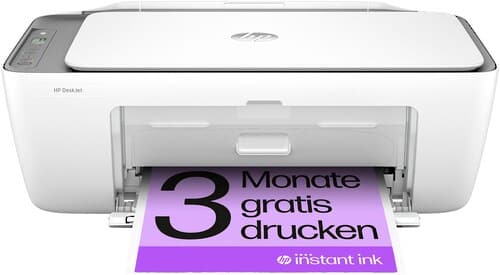
Entdecken Sie den HP DeskJet 2820e – mehr als nur ein Drucker, er ist Ihr zuverlässiger Partner für den Alltag, der Ihre Ideen zum Leben erweckt und Ihre Projekte mit Bravour meistert. Ob im Homeoffice, beim Erstellen von Schulprojekten oder beim Drucken von Familienfotos, dieser Multifunktionsdrucker vereint Benutzerfreundlichkeit, Vielseitigkeit und hochwertige Ergebnisse in einem eleganten Design. Lassen Sie sich von seiner Leistung begeistern und erleben Sie, wie einfach Drucken sein kann!
Ein Alleskönner für Ihren Alltag
Der HP DeskJet 2820e ist ein Multifunktionsdrucker, der Drucken, Scannen und Kopieren in einem kompakten Gerät vereint. Er ist die ideale Lösung für alle, die einen zuverlässigen und benutzerfreundlichen Drucker für den täglichen Gebrauch suchen. Egal, ob Sie wichtige Dokumente für die Arbeit drucken, farbenfrohe Fotos für das Familienalbum erstellen oder einfach nur eine schnelle Kopie benötigen – der DeskJet 2820e erledigt all diese Aufgaben mit Bravour.
Dank seiner einfachen Einrichtung und der intuitiven Bedienung ist der DeskJet 2820e auch für technisch weniger versierte Anwender problemlos zu bedienen. Die HP Smart App führt Sie Schritt für Schritt durch den Installationsprozess und ermöglicht Ihnen das Drucken und Scannen von überall aus – direkt von Ihrem Smartphone oder Tablet.
Aber der HP DeskJet 2820e ist mehr als nur ein praktisches Werkzeug. Er ist ein Ausdruck Ihrer Kreativität und Ihrer Persönlichkeit. Er hilft Ihnen, Ihre Ideen zu visualisieren, Ihre Erinnerungen festzuhalten und Ihre Projekte zum Erfolg zu führen. Mit diesem Drucker holen Sie das Beste aus Ihren Dokumenten und Fotos heraus und verleihen ihnen einen professionellen Touch.
Die Highlights des HP DeskJet 2820e auf einen Blick:
- Multifunktionalität: Drucken, Scannen und Kopieren in einem Gerät
- Benutzerfreundlichkeit: Einfache Einrichtung und intuitive Bedienung
- Mobile Konnektivität: Drucken und Scannen von überall aus mit der HP Smart App
- Hohe Druckqualität: Scharfe Texte und lebendige Farben
- Kompaktes Design: Passt perfekt in jedes Homeoffice
Drucken leicht gemacht – mit der HP Smart App
Vergessen Sie komplizierte Installationen und umständliche Bedienung. Mit der HP Smart App wird das Drucken zum Kinderspiel. Laden Sie die App einfach auf Ihr Smartphone oder Tablet herunter und verbinden Sie sie mit Ihrem Drucker. Schon können Sie von überall aus drucken, scannen und kopieren. Egal, ob Sie im Wohnzimmer sitzen, im Garten entspannen oder unterwegs sind – Ihre Dokumente und Fotos sind nur einen Klick entfernt.
Die HP Smart App bietet Ihnen zahlreiche praktische Funktionen, die Ihren Alltag erleichtern. Scannen Sie Dokumente direkt mit Ihrem Smartphone und speichern Sie sie als PDF-Datei. Drucken Sie Fotos von Ihrem Social-Media-Account oder aus Ihrer Cloud. Überprüfen Sie den Tintenstand und bestellen Sie neue Patronen bequem online. Mit der HP Smart App haben Sie Ihren Drucker immer im Griff.
Aber die HP Smart App ist nicht nur praktisch, sondern auch inspirierend. Entdecken Sie neue Möglichkeiten, Ihre Kreativität auszuleben. Erstellen Sie individuelle Grußkarten, gestalten Sie Collagen mit Ihren Lieblingsfotos oder drucken Sie Vorlagen für Bastelprojekte. Mit der HP Smart App wird Ihr Drucker zum kreativen Werkzeug.
Die Vorteile der HP Smart App:
- Drucken von überall aus: Drucken, scannen und kopieren Sie von Ihrem Smartphone oder Tablet
- Einfache Einrichtung: Schritt-für-Schritt-Anleitung für eine schnelle Installation
- Mobile Scan-Funktion: Scannen Sie Dokumente direkt mit Ihrem Smartphone
- Tintenstandanzeige: Überprüfen Sie den Tintenstand und bestellen Sie neue Patronen online
- Kreative Vorlagen: Erstellen Sie individuelle Grußkarten und Collagen
Brillante Druckqualität für beeindruckende Ergebnisse
Der HP DeskJet 2820e liefert Druckergebnisse, die sich sehen lassen können. Dank der hohen Druckauflösung von bis zu 4800 x 1200 dpi (optimiert) werden Ihre Texte gestochen scharf und Ihre Fotos lebendig und farbenfroh. Egal, ob Sie wichtige Geschäftsdokumente drucken, Präsentationen erstellen oder Familienfotos für das Album entwickeln – der DeskJet 2820e sorgt für beeindruckende Ergebnisse.
Die HP Original Tintenpatronen sind speziell auf den DeskJet 2820e abgestimmt und garantieren eine optimale Druckqualität und eine lange Lebensdauer. Sie liefern konsistente Ergebnisse und verhindern das Verschmieren oder Ausbleichen Ihrer Ausdrucke. Mit den HP Original Tintenpatronen können Sie sicher sein, dass Ihre Dokumente und Fotos auch nach Jahren noch so brillant aussehen wie am ersten Tag.
Aber die hohe Druckqualität des DeskJet 2820e ist nicht nur ein technisches Detail, sondern ein Ausdruck Ihrer Wertschätzung für Qualität und Detailgenauigkeit. Sie zeigt, dass Sie Wert auf ein professionelles Erscheinungsbild legen und dass Sie Ihre Dokumente und Fotos mit Stolz präsentieren möchten. Mit dem DeskJet 2820e hinterlassen Sie einen bleibenden Eindruck.
Die Vorteile der hohen Druckqualität:
- Scharfe Texte: Gut lesbare Dokumente für den professionellen Einsatz
- Lebendige Farben: Brillante Fotos und Grafiken für beeindruckende Präsentationen
- Hohe Auflösung: Detailreiche Ausdrucke für anspruchsvolle Projekte
- HP Original Tintenpatronen: Optimale Druckqualität und lange Lebensdauer
- Professionelles Erscheinungsbild: Hinterlassen Sie einen bleibenden Eindruck
Umweltfreundlich und ressourcenschonend
Der HP DeskJet 2820e wurde mit Blick auf die Umwelt entwickelt. Er verfügt über eine Reihe von Funktionen, die den Energieverbrauch senken und die Umweltbelastung reduzieren. Der automatische beidseitige Druck spart Papier und schont die Ressourcen. Der Energiesparmodus reduziert den Stromverbrauch, wenn der Drucker nicht in Gebrauch ist. Und die HP Planet Partners Programm ermöglicht Ihnen das kostenlose Recycling Ihrer leeren Tintenpatronen.
Mit dem HP DeskJet 2820e können Sie nicht nur Ihre Druckbedürfnisse erfüllen, sondern auch einen Beitrag zum Umweltschutz leisten. Sie zeigen, dass Ihnen die Zukunft unseres Planeten am Herzen liegt und dass Sie bereit sind, Verantwortung zu übernehmen. Mit diesem Drucker treffen Sie eine nachhaltige Entscheidung.
Aber der umweltfreundliche Charakter des DeskJet 2820e ist nicht nur ein ökologischer Vorteil, sondern auch ein Ausdruck Ihrer Werte und Überzeugungen. Er zeigt, dass Sie Wert auf Nachhaltigkeit legen und dass Sie bereit sind, Ihren Beitrag zu einer besseren Welt zu leisten. Mit diesem Drucker setzen Sie ein Zeichen.
Die Vorteile der Umweltfreundlichkeit:
- Automatischer beidseitiger Druck: Spart Papier und schont die Ressourcen
- Energiesparmodus: Reduziert den Stromverbrauch
- HP Planet Partners Programm: Kostenloses Recycling von Tintenpatronen
- Nachhaltige Entscheidung: Tragen Sie zum Umweltschutz bei
- Ausdruck Ihrer Werte: Zeigen Sie Ihr Engagement für Nachhaltigkeit
Kompaktes Design für jeden Raum
Der HP DeskJet 2820e besticht durch sein schlankes und modernes Design, das sich nahtlos in jede Umgebung einfügt. Egal, ob Sie ihn im Homeoffice, im Arbeitszimmer oder im Wohnzimmer aufstellen – er nimmt wenig Platz ein und fügt sich harmonisch in Ihre Einrichtung ein. Das kompakte Design macht ihn zum idealen Drucker für kleine Räume und beengte Platzverhältnisse.
Aber das Design des DeskJet 2820e ist nicht nur platzsparend, sondern auch ästhetisch ansprechend. Die klaren Linien und die elegante Farbgebung verleihen ihm einen modernen Look, der Ihren Arbeitsplatz aufwertet. Dieser Drucker ist nicht nur ein funktionales Gerät, sondern auch ein stilvolles Accessoire.
Das kompakte Design des DeskJet 2820e ist ein Ausdruck Ihres Stils und Ihrer Persönlichkeit. Es zeigt, dass Sie Wert auf Ästhetik und Funktionalität legen und dass Sie bereit sind, in ein Produkt zu investieren, das Ihren Ansprüchen gerecht wird. Mit diesem Drucker setzen Sie ein Statement.
Die Vorteile des kompakten Designs:
- Platzsparend: Ideal für kleine Räume und beengte Platzverhältnisse
- Modernes Design: Passt sich nahtlos in jede Umgebung ein
- Ästhetisch ansprechend: Wertet Ihren Arbeitsplatz auf
- Stilvolles Accessoire: Setzen Sie ein Statement
- Funktionalität und Ästhetik: Vereint beide Aspekte in einem Produkt
FAQ – Häufig gestellte Fragen zum HP DeskJet 2820e
Wie richte ich den HP DeskJet 2820e ein?
Die Einrichtung des HP DeskJet 2820e ist denkbar einfach. Laden Sie zunächst die HP Smart App auf Ihr Smartphone oder Tablet herunter. Schalten Sie den Drucker ein und folgen Sie den Anweisungen in der App. Die App führt Sie Schritt für Schritt durch den Installationsprozess und verbindet Ihren Drucker mit Ihrem WLAN-Netzwerk. Alternativ können Sie den Drucker auch über ein USB-Kabel mit Ihrem Computer verbinden und die Treiber von der HP-Website herunterladen.
Kann ich mit dem HP DeskJet 2820e auch randlos drucken?
Nein, der HP DeskJet 2820e unterstützt keinen randlosen Druck. Beim Drucken wird immer ein kleiner Rand um das Bild oder Dokument herum belassen.
Welche Papierformate werden vom HP DeskJet 2820e unterstützt?
Der HP DeskJet 2820e unterstützt eine Vielzahl von Papierformaten, darunter:
| Format | Größe |
|---|---|
| A4 | 210 x 297 mm |
| A5 | 148 x 210 mm |
| B5 | 176 x 250 mm |
| DL-Briefumschlag | 110 x 220 mm |
| C6-Briefumschlag | 114 x 162 mm |
| 6 x 8 Zoll | 152 x 203 mm |
| 10 x 15 cm | 100 x 150 mm |
Welche Tintenpatronen sind mit dem HP DeskJet 2820e kompatibel?
Der HP DeskJet 2820e ist mit den HP 305 Schwarz und HP 305 Tricolor Tintenpatronen kompatibel. Für eine höhere Reichweite sind auch die HP 305XL Schwarz und HP 305XL Tricolor Tintenpatronen erhältlich.
Wie scanne ich Dokumente mit dem HP DeskJet 2820e?
Sie können Dokumente auf verschiedene Arten mit dem HP DeskJet 2820e scannen:
- Über die HP Smart App: Öffnen Sie die HP Smart App auf Ihrem Smartphone oder Tablet, wählen Sie die Scan-Funktion aus und folgen Sie den Anweisungen. Die gescannten Dokumente werden direkt auf Ihrem Mobilgerät gespeichert.
- Über die Druckersoftware auf Ihrem Computer: Installieren Sie die Druckersoftware auf Ihrem Computer und starten Sie das Scan-Programm. Legen Sie das Dokument auf das Scannerglas und wählen Sie die gewünschten Scan-Einstellungen aus. Die gescannten Dokumente werden auf Ihrem Computer gespeichert.
Kann ich den HP DeskJet 2820e auch ohne WLAN nutzen?
Ja, Sie können den HP DeskJet 2820e auch ohne WLAN nutzen. Verbinden Sie den Drucker einfach über ein USB-Kabel mit Ihrem Computer. Sie können dann drucken und scannen, ohne dass eine WLAN-Verbindung erforderlich ist.
Wie reinige ich die Druckköpfe des HP DeskJet 2820e?
Wenn die Druckqualität nachlässt, kann es erforderlich sein, die Druckköpfe zu reinigen. Dies können Sie über die Druckersoftware auf Ihrem Computer oder über die HP Smart App tun. Wählen Sie die Option „Druckköpfe reinigen“ aus und folgen Sie den Anweisungen. Es wird empfohlen, die Druckköpfe regelmäßig zu reinigen, um eine optimale Druckqualität zu gewährleisten.
Wie setze ich den HP DeskJet 2820e auf die Werkseinstellungen zurück?
Um den HP DeskJet 2820e auf die Werkseinstellungen zurückzusetzen, gehen Sie wie folgt vor:
- Schalten Sie den Drucker ein.
- Warten Sie, bis der Drucker im Leerlauf ist und keine Geräusche mehr macht.
- Drücken und halten Sie die „Abbrechen“-Taste (X) und die „Wireless“-Taste gleichzeitig gedrückt.
- Lassen Sie beide Tasten los. Der Drucker startet nun neu und wird auf die Werkseinstellungen zurückgesetzt.
Unterstützt der HP DeskJet 2820e Apple AirPrint?
Ja, der HP DeskJet 2820e unterstützt Apple AirPrint. Sie können direkt von Ihrem iPhone, iPad oder Mac drucken, ohne zusätzliche Treiber installieren zu müssen. Stellen Sie sicher, dass Ihr Apple-Gerät und der Drucker mit demselben WLAN-Netzwerk verbunden sind.
Wie wechsle ich die Tintenpatronen im HP DeskJet 2820e?
Um die Tintenpatronen im HP DeskJet 2820e zu wechseln, gehen Sie wie folgt vor:
- Schalten Sie den Drucker ein.
- Öffnen Sie die Patronenklappe. Der Druckerschlitten fährt in die Mitte des Druckers.
- Warten Sie, bis der Druckerschlitten zum Stillstand kommt.
- Drücken Sie die leere Tintenpatrone nach unten, um sie zu entriegeln.
- Entnehmen Sie die leere Tintenpatrone aus dem Druckerschlitten.
- Entfernen Sie die Schutzfolie von der neuen Tintenpatrone.
- Setzen Sie die neue Tintenpatrone in den Druckerschlitten ein. Achten Sie darauf, dass die Farbe der Patrone mit der Farbe des Steckplatzes übereinstimmt.
- Drücken Sie die neue Tintenpatrone nach oben, bis sie einrastet.
- Schließen Sie die Patronenklappe. Der Drucker justiert nun die Tintenpatronen.