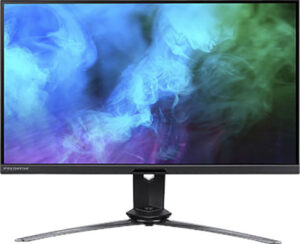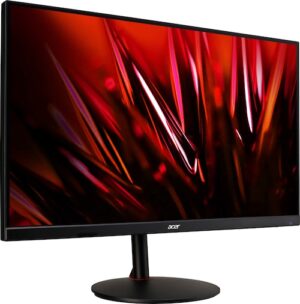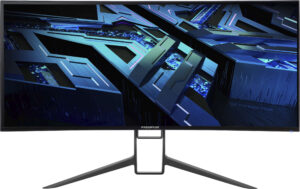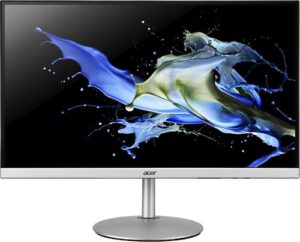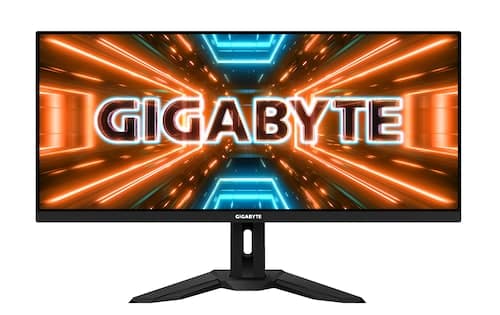
Erlebe Gaming in einer neuen Dimension mit dem Gigabyte Gaming-Monitor »M34WQ«! Tauche ein in atemberaubende Welten, gestochen scharfe Details und flüssige Action, die dich mitten ins Geschehen ziehen. Dieser Monitor ist mehr als nur ein Bildschirm – er ist dein Tor zu unvergesslichen Gaming-Erlebnissen. Lass dich von seiner Leistung und seinem Design begeistern und entdecke, was es bedeutet, wirklich immersiv zu spielen.
Ein Meisterwerk der Bildqualität
Der Gigabyte M34WQ Gaming-Monitor besticht durch seine außergewöhnliche Bildqualität. Mit einer Bildschirmdiagonale von 86 cm (34 Zoll) und einer beeindruckenden Auflösung von 3440 x 1440 Pixeln (WQHD) liefert er gestochen scharfe Bilder und detailreiche Darstellungen. Jede Szene, jede Textur und jede Bewegung wird mit unglaublicher Präzision wiedergegeben, sodass du selbst kleinste Details erkennen kannst. Das Ergebnis ist ein visuelles Erlebnis, das dich in seinen Bann zieht und dich in eine neue Realität eintauchen lässt.
Die WQHD-Auflösung sorgt nicht nur für eine höhere Detailgenauigkeit, sondern auch für mehr Arbeitsfläche auf deinem Desktop. Du kannst mehrere Fenster gleichzeitig öffnen und problemlos bearbeiten, ohne den Überblick zu verlieren. Ob du nun spielst, arbeitest oder einfach nur im Internet surfst, der Gigabyte M34WQ bietet dir immer die optimale Darstellung.
Das verbaute Panel des Gigabyte M34WQ Gaming-Monitors überzeugt mit lebendigen Farben und einem hohen Kontrastverhältnis. Dank der breiten Farbraumabdeckung werden Farben naturgetreu und lebendig dargestellt, sodass du jedes Spiel und jede Anwendung in vollen Zügen genießen kannst. Egal ob du epische Landschaften erkundest oder actionreiche Kämpfe bestreitest, die Farben werden dich immer wieder aufs Neue begeistern.
Technische Daten im Überblick
| Eigenschaft | Wert |
|---|---|
| Bildschirmdiagonale | 86 cm (34 Zoll) |
| Auflösung | 3440 x 1440 px (WQHD) |
| Reaktionszeit | 1 ms |
| Bildwiederholfrequenz | 144 Hz |
Blitzschnelle Reaktionszeit und flüssige Darstellung
Für ein optimales Gaming-Erlebnis ist nicht nur eine hohe Bildqualität entscheidend, sondern auch eine schnelle Reaktionszeit und eine flüssige Darstellung. Der Gigabyte M34WQ Gaming-Monitor meistert diese Herausforderungen mit Bravour. Mit einer Reaktionszeit von nur 1 ms (MPRT) werden Bewegungsunschärfen und Ghosting-Effekte minimiert, sodass du immer ein klares und scharfes Bild erhältst. Selbst in schnellen und actionreichen Spielen behältst du stets die Kontrolle und kannst präzise reagieren.
Die hohe Bildwiederholfrequenz von 144 Hz sorgt für eine unglaublich flüssige Darstellung. Bewegungen werden weich und geschmeidig wiedergegeben, sodass du ein immersives und realistisches Spielerlebnis genießt. Ruckler und Verzögerungen gehören der Vergangenheit an. Mit dem Gigabyte M34WQ erlebst du Gaming in einer neuen Dimension der Flüssigkeit.
Dank der Unterstützung von Adaptive-Sync-Technologie (AMD FreeSync Premium) werden Tearing-Effekte und Stuttering eliminiert. Der Monitor synchronisiert seine Bildwiederholfrequenz dynamisch mit der Bildrate deiner Grafikkarte, sodass du immer ein optimales Spielerlebnis erhältst. Egal ob du eine AMD- oder NVIDIA-Grafikkarte verwendest, der Gigabyte M34WQ sorgt für eine reibungslose und flüssige Darstellung.
Ergonomie und Komfort für lange Gaming-Sessions
Lange Gaming-Sessions können anstrengend sein. Deshalb ist es wichtig, dass dein Monitor ergonomisch ist und dir maximalen Komfort bietet. Der Gigabyte M34WQ Gaming-Monitor lässt sich individuell an deine Bedürfnisse anpassen. Du kannst ihn in der Höhe verstellen, neigen und schwenken, sodass du immer die optimale Sitzposition findest. So beugst du Verspannungen und Ermüdungserscheinungen vor und kannst dich voll und ganz auf dein Spiel konzentrieren.
Der Monitor verfügt über einen Blaulichtfilter, der die Blaulichtemissionen reduziert. Blaulicht kann deine Augen belasten und zu Schlafstörungen führen. Durch die Reduzierung des Blaulichts werden deine Augen geschont und du kannst auch bei langen Gaming-Sessions entspannt bleiben. Der Blaulichtfilter lässt sich in verschiedenen Stufen einstellen, sodass du ihn an deine individuellen Bedürfnisse anpassen kannst.
Die Flicker-Free-Technologie verhindert das Flimmern des Bildschirms. Flimmern kann deine Augen belasten und zu Kopfschmerzen führen. Durch die Flicker-Free-Technologie wird das Flimmern reduziert, sodass du auch bei langen Gaming-Sessions entspannt bleiben kannst. Der Gigabyte M34WQ ist somit ideal für alle, die Wert auf Komfort und Ergonomie legen.
Umfangreiche Anschlussmöglichkeiten und praktische Features
Der Gigabyte M34WQ Gaming-Monitor bietet dir eine Vielzahl von Anschlussmöglichkeiten, sodass du ihn problemlos mit deinen anderen Geräten verbinden kannst. Er verfügt über zwei HDMI 2.0-Anschlüsse, einen DisplayPort 1.4-Anschluss und einen USB-C-Anschluss. Über den USB-C-Anschluss kannst du nicht nur Bild- und Tonsignale übertragen, sondern auch dein Notebook oder Smartphone aufladen. So hast du immer genug Power für deine Geräte.
Der Monitor verfügt über einen integrierten USB-Hub mit zwei USB 3.0-Anschlüssen. Du kannst deine USB-Geräte direkt an den Monitor anschließen und so deinen Schreibtisch übersichtlich halten. Der USB-Hub ist besonders praktisch für den Anschluss von Maus, Tastatur oder Headset.
Die integrierten Lautsprecher liefern einen guten Klang für den alltäglichen Gebrauch. Wenn du jedoch ein noch besseres Klangerlebnis wünschst, kannst du deine Kopfhörer oder Lautsprecher über den 3,5-mm-Klinkenanschluss anschließen. Der Gigabyte M34WQ bietet dir alle Möglichkeiten, um dein Klangerlebnis zu optimieren.
Mit der OSD Sidekick Software von Gigabyte kannst du die Einstellungen des Monitors bequem per Mausklick anpassen. Du kannst Helligkeit, Kontrast, Farbtemperatur und viele weitere Einstellungen ganz einfach über die Software konfigurieren. Die OSD Sidekick Software ist intuitiv und einfach zu bedienen, sodass du schnell die optimalen Einstellungen für dein Spiel oder deine Anwendung findest.
Das Design – Ein Blickfang auf deinem Schreibtisch
Der Gigabyte M34WQ Gaming-Monitor überzeugt nicht nur durch seine inneren Werte, sondern auch durch sein ansprechendes Design. Das schlanke und elegante Design fügt sich nahtlos in jede Umgebung ein. Der schmale Rahmen sorgt für ein immersives Seherlebnis und lenkt nicht von den Inhalten ab.
Der Monitorfuß ist stabil und bietet einen sicheren Stand. Er lässt sich einfach montieren und demontieren, sodass du den Monitor problemlos transportieren kannst. Der Monitorfuß verfügt über eine Kabelführung, mit der du deine Kabel ordentlich verlegen kannst. So sorgst du für einen aufgeräumten Schreibtisch und vermeidest Kabelsalat.
Die Rückseite des Monitors ist mit einem dezenten Gigabyte-Logo versehen. Das Logo ist beleuchtet und sorgt für einen zusätzlichen Hingucker. Die Beleuchtung lässt sich in verschiedenen Farben einstellen, sodass du sie an deinen persönlichen Geschmack anpassen kannst. Der Gigabyte M34WQ ist somit nicht nur ein leistungsstarker Gaming-Monitor, sondern auch ein stilvolles Accessoire für deinen Schreibtisch.
Gaming-Features für den ambitionierten Spieler
Der Gigabyte M34WQ Gaming-Monitor bietet dir eine Vielzahl von Gaming-Features, die dein Spielerlebnis verbessern. Mit dem Black Equalizer kannst du dunkle Bereiche in Spielen aufhellen, ohne die hellen Bereiche zu überbelichten. So erkennst du Gegner, die sich in dunklen Ecken verstecken, und hast immer einen Vorteil.
Der Aim Stabilizer reduziert Bewegungsunschärfen und sorgt für ein schärferes Bild in schnellen und actionreichen Spielen. So kannst du präziser zielen und deine Gegner leichter ausschalten. Der Aim Stabilizer ist besonders nützlich in Shootern und anderen Spielen, in denen es auf schnelle Reaktionen ankommt.
Mit dem Game Assist Feature kannst du verschiedene Hilfslinien und Timer auf dem Bildschirm einblenden. Du kannst zum Beispiel ein Fadenkreuz in der Mitte des Bildschirms anzeigen lassen, um dein Zielen zu verbessern. Oder du kannst einen Timer einblenden, um deine Spielzeit im Auge zu behalten. Das Game Assist Feature ist ein nützliches Werkzeug für alle, die ihr Spiel verbessern möchten.
Der Gigabyte M34WQ Gaming-Monitor unterstützt Picture-in-Picture (PIP) und Picture-by-Picture (PBP). Mit PIP kannst du ein zweites Bild in einem kleinen Fenster auf dem Bildschirm anzeigen lassen. Mit PBP kannst du zwei verschiedene Quellen nebeneinander auf dem Bildschirm anzeigen lassen. Diese Features sind besonders nützlich, wenn du mehrere Aufgaben gleichzeitig erledigen möchtest.
FAQ – Häufig gestellte Fragen zum Gigabyte M34WQ
Welche Grafikkarte benötige ich für den Gigabyte M34WQ?
Um den Gigabyte M34WQ Gaming-Monitor in seiner vollen Pracht nutzen zu können, benötigst du eine leistungsstarke Grafikkarte. Für Gaming in WQHD-Auflösung mit hohen Details und einer Bildwiederholfrequenz von 144 Hz empfehlen wir mindestens eine NVIDIA GeForce RTX 3060 oder eine AMD Radeon RX 6600 XT. Je nach Spiel und Einstellungen kann auch eine noch stärkere Grafikkarte erforderlich sein.
Unterstützt der Monitor G-Sync?
Der Gigabyte M34WQ unterstützt AMD FreeSync Premium. Das bedeutet, dass er mit AMD-Grafikkarten optimal zusammenarbeitet und Tearing-Effekte und Stuttering eliminiert. Obwohl er nicht offiziell G-Sync-kompatibel ist, funktioniert er in der Regel auch mit NVIDIA-Grafikkarten gut. Aktiviere dazu einfach FreeSync/Adaptive Sync in den Einstellungen des Monitors und in den NVIDIA-Treibereinstellungen.
Wie kann ich die Bildwiederholfrequenz auf 144 Hz einstellen?
Um die Bildwiederholfrequenz auf 144 Hz einzustellen, musst du zunächst sicherstellen, dass dein PC über den DisplayPort-Anschluss mit dem Monitor verbunden ist. Gehe dann in die Anzeigeeinstellungen deines Betriebssystems (Windows oder macOS) und wähle den Gigabyte M34WQ als Monitor aus. Stelle dort die Bildwiederholfrequenz auf 144 Hz ein. Stelle sicher, dass du die Einstellungen speicherst, um die Änderungen zu übernehmen.
Kann ich den Monitor an der Wand montieren?
Ja, der Gigabyte M34WQ ist mit einer VESA-Halterung (100 x 100 mm) ausgestattet. Das bedeutet, dass du ihn problemlos an einer Wandhalterung befestigen kannst. Achte darauf, dass die Wandhalterung für das Gewicht des Monitors geeignet ist.
Wie aktiviere ich den Blaulichtfilter?
Den Blaulichtfilter kannst du über das OSD-Menü des Monitors aktivieren und anpassen. Drücke dazu die Menütaste am Monitor und navigiere zu den Anzeigeeinstellungen. Dort findest du die Option „Blaulichtfilter“. Du kannst den Filter in verschiedenen Stufen einstellen, um die Blaulichtemissionen nach deinen Bedürfnissen zu reduzieren.
Was ist die OSD Sidekick Software?
Die OSD Sidekick Software von Gigabyte ermöglicht es dir, die Einstellungen des Monitors bequem per Mausklick anzupassen. Du kannst Helligkeit, Kontrast, Farbtemperatur, Gaming-Features und viele weitere Einstellungen über die Software konfigurieren. Die Software ist intuitiv und einfach zu bedienen, sodass du schnell die optimalen Einstellungen für dein Spiel oder deine Anwendung findest. Du kannst die OSD Sidekick Software von der Gigabyte-Website herunterladen.
Wie verwende ich den Black Equalizer?
Der Black Equalizer ist eine Funktion, die dunkle Bereiche in Spielen aufhellt, ohne die hellen Bereiche zu überbelichten. Du kannst den Black Equalizer über das OSD-Menü des Monitors aktivieren und anpassen. Drücke dazu die Menütaste am Monitor und navigiere zu den Gaming-Einstellungen. Dort findest du die Option „Black Equalizer“. Du kannst den Black Equalizer in verschiedenen Stufen einstellen, um die Sichtbarkeit in dunklen Bereichen zu verbessern.