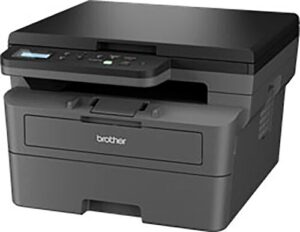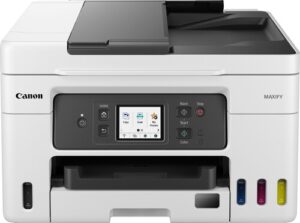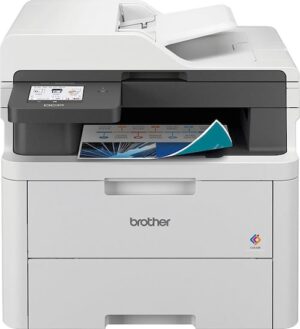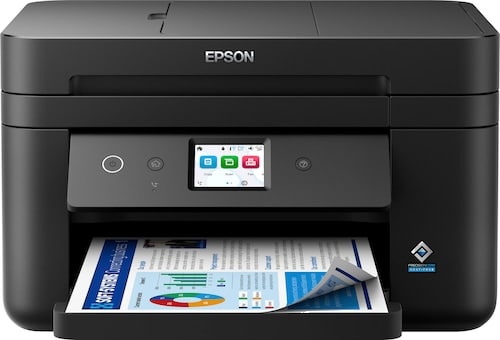
Der Epson WorkForce Pro WF-2960DWF ist mehr als nur ein Multifunktionsdrucker – er ist Ihr zuverlässiger Partner im Büro und Zuhause, der Ihnen hilft, Ihre Aufgaben effizient und mit herausragenden Ergebnissen zu erledigen. Entdecken Sie, wie dieser Drucker Ihren Workflow revolutionieren und Ihre Kreativität beflügeln kann!
Der Epson WorkForce Pro WF-2960DWF: Ihr All-in-One Talent für den Alltag
Sie suchen einen Drucker, der nicht nur druckt, sondern auch scannt, kopiert und faxt? Der Epson WorkForce Pro WF-2960DWF vereint all diese Funktionen in einem kompakten und eleganten Gerät. Egal, ob Sie wichtige Dokumente für die Arbeit benötigen, Fotos für die Familie drucken oder kreative Projekte umsetzen möchten – dieser Multifunktionsdrucker ist jeder Herausforderung gewachsen.
Mit seiner benutzerfreundlichen Bedienung, den vielseitigen Funktionen und der hochwertigen Druckqualität ist der Epson WorkForce Pro WF-2960DWF die ideale Lösung für alle, die Wert auf Effizienz, Zuverlässigkeit und professionelle Ergebnisse legen. Lassen Sie sich von seinen zahlreichen Vorteilen überzeugen und erleben Sie, wie einfach und komfortabel Drucken sein kann!
Die Vorteile auf einen Blick
Warum der Epson WorkForce Pro WF-2960DWF die richtige Wahl für Sie ist?
- Multifunktionalität: Drucken, scannen, kopieren und faxen in einem Gerät.
- Hohe Druckqualität: Brillante Farben und gestochen scharfe Texte für professionelle Ergebnisse.
- Benutzerfreundliche Bedienung: Einfache Navigation und intuitive Menüs für eine mühelose Nutzung.
- Wirtschaftlichkeit: Separate Tintenpatronen und geringer Stromverbrauch für niedrige Betriebskosten.
- Konnektivität: Vielfältige Anschlussmöglichkeiten wie WLAN, Wi-Fi Direct und USB für flexible Nutzung.
- Mobilität: Drucken von unterwegs mit der Epson iPrint App.
- Kompaktes Design: Passt perfekt in jedes Büro und Zuhause.
Gestochen scharfe Ergebnisse und lebendige Farben
Die Druckqualität ist ein entscheidender Faktor bei der Wahl eines Druckers. Der Epson WorkForce Pro WF-2960DWF überzeugt mit gestochen scharfen Texten und brillanten Farben, die Ihre Dokumente und Fotos zum Leben erwecken. Dank der hochwertigen Drucktechnologie von Epson werden selbst kleinste Details präzise wiedergegeben.
Ob Sie wichtige Präsentationen, ansprechende Marketingmaterialien oder persönliche Erinnerungsstücke drucken möchten – mit dem Epson WorkForce Pro WF-2960DWF erzielen Sie immer professionelle Ergebnisse, die sich sehen lassen können. Verleihen Sie Ihren Ideen Ausdruck und hinterlassen Sie einen bleibenden Eindruck!
Brillante Druckqualität für jeden Bedarf
Der Epson WorkForce Pro WF-2960DWF verwendet hochwertige Pigmenttinten, die für gestochen scharfe Texte und lebendige Farben sorgen. Diese Tinten sind nicht nur wasserfest und wischfest, sondern auch lichtbeständig, sodass Ihre Dokumente und Fotos auch nach Jahren noch wie neu aussehen. Egal, ob Sie Textdokumente, Grafiken oder Fotos drucken – mit dem Epson WorkForce Pro WF-2960DWF erzielen Sie immer optimale Ergebnisse.
Sparen Sie Zeit und Geld
Der Epson WorkForce Pro WF-2960DWF ist nicht nur leistungsstark, sondern auch äußerst wirtschaftlich. Dank der separaten Tintenpatronen müssen Sie nur die Patrone austauschen, die tatsächlich leer ist. Dies spart Geld und schont die Umwelt. Zudem verfügt der Drucker über einen automatischen Duplexdruck, mit dem Sie Papier sparen können, indem Sie beidseitig drucken.
Der geringe Stromverbrauch des Epson WorkForce Pro WF-2960DWF trägt ebenfalls zur Senkung der Betriebskosten bei. Mit diesem Drucker können Sie nicht nur hochwertige Ergebnisse erzielen, sondern auch Ihren Geldbeutel und die Umwelt schonen.
Benutzerfreundliche Bedienung für einen reibungslosen Workflow
Ein guter Drucker sollte nicht nur leistungsstark sein, sondern auch einfach zu bedienen. Der Epson WorkForce Pro WF-2960DWF überzeugt mit seiner intuitiven Bedienung und den benutzerfreundlichen Menüs. Dank des übersichtlichen Farbdisplays können Sie alle Funktionen des Druckers schnell und einfach steuern.
Auch die Einrichtung des Druckers ist denkbar einfach. Mit der mitgelieferten Software und den klaren Anweisungen können Sie den Epson WorkForce Pro WF-2960DWF in wenigen Minuten installieren und in Betrieb nehmen. So können Sie sofort mit dem Drucken, Scannen, Kopieren und Faxen beginnen.
Intuitive Menüs und einfache Navigation
Das Farbdisplay des Epson WorkForce Pro WF-2960DWF bietet eine klare und übersichtliche Darstellung aller Funktionen. Mit den intuitiven Menüs können Sie schnell und einfach die gewünschten Einstellungen vornehmen. Egal, ob Sie die Druckqualität anpassen, die Papiersorte auswählen oder eine Scan-Funktion starten möchten – alles ist nur wenige Klicks entfernt.
Schnelle und einfache Einrichtung
Die Einrichtung des Epson WorkForce Pro WF-2960DWF ist denkbar einfach. Legen Sie einfach die mitgelieferte CD in Ihren Computer ein und folgen Sie den Anweisungen. Die Software führt Sie Schritt für Schritt durch den Installationsprozess. Alternativ können Sie den Drucker auch über WLAN oder Wi-Fi Direct mit Ihrem Netzwerk verbinden.
Sobald der Drucker eingerichtet ist, können Sie sofort mit dem Drucken, Scannen, Kopieren und Faxen beginnen. Dank der benutzerfreundlichen Bedienung ist der Epson WorkForce Pro WF-2960DWF auch für technisch weniger versierte Anwender bestens geeignet.
Vielfältige Anschlussmöglichkeiten für flexible Nutzung
Ein moderner Drucker sollte flexibel einsetzbar sein und sich nahtlos in Ihre bestehende IT-Infrastruktur integrieren lassen. Der Epson WorkForce Pro WF-2960DWF bietet vielfältige Anschlussmöglichkeiten, die Ihnen maximale Flexibilität ermöglichen. Ob WLAN, Wi-Fi Direct, USB oder Ethernet – dieser Drucker lässt sich problemlos mit Ihren Geräten und Netzwerken verbinden.
Dank der Unterstützung von mobilen Drucktechnologien wie Epson iPrint können Sie auch von unterwegs drucken, scannen und kopieren. So bleiben Sie immer flexibel und können Ihre Aufgaben jederzeit und überall erledigen.
Drucken über WLAN und Wi-Fi Direct
Der Epson WorkForce Pro WF-2960DWF unterstützt sowohl WLAN als auch Wi-Fi Direct. Mit WLAN können Sie den Drucker einfach in Ihr bestehendes Netzwerk integrieren und von allen Geräten im Netzwerk aus drucken. Wi-Fi Direct ermöglicht Ihnen, eine direkte Verbindung zwischen Ihrem Smartphone oder Tablet und dem Drucker herzustellen, ohne dass ein Netzwerk erforderlich ist.
Dies ist besonders praktisch, wenn Sie unterwegs sind oder Besuch haben und schnell etwas drucken möchten. Verbinden Sie einfach Ihr Gerät mit dem Drucker und legen Sie los!
Mobile Druckfunktionen mit Epson iPrint
Mit der Epson iPrint App können Sie von Ihrem Smartphone oder Tablet aus drucken, scannen und kopieren. Laden Sie einfach die App herunter und verbinden Sie Ihr Gerät mit dem Drucker. Anschließend können Sie Dokumente, Fotos und andere Dateien direkt von Ihrem Mobilgerät aus drucken. Auch das Scannen von Dokumenten und das Speichern in der Cloud ist mit der Epson iPrint App möglich.
So bleiben Sie auch unterwegs flexibel und können Ihre Aufgaben jederzeit und überall erledigen. Egal, ob Sie im Zug sitzen, im Hotelzimmer sind oder beim Kunden vor Ort – mit dem Epson WorkForce Pro WF-2960DWF und der Epson iPrint App haben Sie Ihr Büro immer dabei.
Anschlüsse für USB und Ethernet
Neben WLAN und Wi-Fi Direct verfügt der Epson WorkForce Pro WF-2960DWF auch über Anschlüsse für USB und Ethernet. Über den USB-Anschluss können Sie den Drucker direkt mit Ihrem Computer verbinden. Der Ethernet-Anschluss ermöglicht Ihnen, den Drucker in ein kabelgebundenes Netzwerk zu integrieren.
Diese vielfältigen Anschlussmöglichkeiten sorgen dafür, dass der Epson WorkForce Pro WF-2960DWF sich nahtlos in Ihre bestehende IT-Infrastruktur integrieren lässt und Ihnen maximale Flexibilität bietet.
Kompaktes Design für jedes Büro und Zuhause
Ein guter Drucker sollte nicht nur leistungsstark und benutzerfreundlich sein, sondern auch optisch ansprechend und platzsparend. Der Epson WorkForce Pro WF-2960DWF überzeugt mit seinem kompakten und eleganten Design, das sich nahtlos in jedes Büro und Zuhause einfügt. Dank seiner geringen Abmessungen findet der Drucker auch auf kleinen Schreibtischen problemlos Platz.
Das moderne Design des Epson WorkForce Pro WF-2960DWF macht ihn zu einem echten Hingucker. Ob im Büro, im Arbeitszimmer oder im Wohnzimmer – dieser Drucker ist nicht nur ein nützliches Werkzeug, sondern auch ein stilvolles Accessoire.
Platzsparend und elegant
Der Epson WorkForce Pro WF-2960DWF wurde speziell für den Einsatz in kleinen Büros und Privathaushalten entwickelt. Dank seiner kompakten Abmessungen findet der Drucker auch auf kleinen Schreibtischen problemlos Platz. Das elegante Design fügt sich nahtlos in jede Umgebung ein und macht den Drucker zu einem echten Hingucker.
Leise im Betrieb
Ein weiterer Vorteil des Epson WorkForce Pro WF-2960DWF ist sein leiser Betrieb. Im Vergleich zu anderen Druckern arbeitet dieser Drucker besonders leise, sodass Sie ungestört arbeiten können. Dies ist besonders wichtig, wenn Sie in einem Büro arbeiten, in dem mehrere Personen gleichzeitig arbeiten.
Der leise Betrieb des Epson WorkForce Pro WF-2960DWF trägt zu einer angenehmen Arbeitsatmosphäre bei und sorgt dafür, dass Sie sich voll und ganz auf Ihre Aufgaben konzentrieren können.
FAQ – Häufig gestellte Fragen zum Epson WorkForce Pro WF-2960DWF
Welche Tintenpatronen sind mit dem Epson WorkForce Pro WF-2960DWF kompatibel?
Der Epson WorkForce Pro WF-2960DWF verwendet die Epson 405 Tintenpatronen. Es gibt sowohl Standard- als auch XL-Größen für Schwarz, Cyan, Magenta und Gelb. Die XL-Patronen bieten eine höhere Reichweite und sind somit wirtschaftlicher im Langzeitbetrieb.
Kann ich mit dem Epson WorkForce Pro WF-2960DWF beidseitig drucken?
Ja, der Epson WorkForce Pro WF-2960DWF verfügt über eine automatische Duplexdruckfunktion. Dies ermöglicht es Ihnen, Papier zu sparen, indem Sie automatisch auf beiden Seiten des Papiers drucken. Diese Funktion ist besonders nützlich für das Drucken von längeren Dokumenten und spart nicht nur Papier, sondern auch Zeit.
Wie richte ich den Epson WorkForce Pro WF-2960DWF über WLAN ein?
Die Einrichtung des Epson WorkForce Pro WF-2960DWF über WLAN ist einfach und unkompliziert. Schalten Sie den Drucker ein und gehen Sie zum Menü „Einstellungen“ auf dem Bedienfeld des Druckers. Wählen Sie „WLAN-Einstellungen“ und suchen Sie nach Ihrem WLAN-Netzwerk. Geben Sie das Passwort ein, wenn Sie dazu aufgefordert werden. Sobald der Drucker mit dem WLAN verbunden ist, können Sie ihn von allen Geräten in Ihrem Netzwerk aus nutzen. Alternativ können Sie die mitgelieferte Software auf Ihrem Computer installieren, die Sie durch den Einrichtungsprozess führt.
Unterstützt der Epson WorkForce Pro WF-2960DWF das Drucken von mobilen Geräten?
Ja, der Epson WorkForce Pro WF-2960DWF unterstützt das Drucken von mobilen Geräten über verschiedene Methoden. Sie können die Epson iPrint App verwenden, um direkt von Ihrem Smartphone oder Tablet aus zu drucken. Der Drucker unterstützt auch Wi-Fi Direct, was es Ihnen ermöglicht, eine direkte Verbindung zwischen Ihrem mobilen Gerät und dem Drucker herzustellen, ohne ein WLAN-Netzwerk zu benötigen. Darüber hinaus unterstützt der Drucker auch Cloud-Dienste wie Google Cloud Print und Apple AirPrint, sodass Sie von überall aus drucken können, solange Sie eine Internetverbindung haben.
Kann ich mit dem Epson WorkForce Pro WF-2960DWF auch randlos drucken?
Ja, der Epson WorkForce Pro WF-2960DWF unterstützt randlosen Druck. Diese Funktion ist ideal für das Drucken von Fotos und anderen Dokumenten, bei denen Sie keinen weißen Rand haben möchten. Wählen Sie einfach die Option „Randloser Druck“ in den Druckeinstellungen aus, bevor Sie Ihren Druckauftrag starten.
Wie scanne ich ein Dokument mit dem Epson WorkForce Pro WF-2960DWF?
Das Scannen eines Dokuments mit dem Epson WorkForce Pro WF-2960DWF ist einfach. Legen Sie das Dokument auf das Scannerglas oder in den automatischen Dokumenteneinzug (ADF), falls es sich um mehrere Seiten handelt. Wählen Sie auf dem Bedienfeld des Druckers die Option „Scannen“ aus. Sie können dann verschiedene Einstellungen wie die Auflösung, das Dateiformat und den Speicherort für die gescannte Datei auswählen. Starten Sie den Scanvorgang, und das Dokument wird auf Ihrem Computer oder einem anderen Speicherort Ihrer Wahl gespeichert.
Was mache ich, wenn der Drucker Papierstau hat?
Papierstaus können gelegentlich auftreten. Wenn Ihr Epson WorkForce Pro WF-2960DWF einen Papierstau hat, schalten Sie den Drucker zuerst aus. Öffnen Sie dann die entsprechenden Abdeckungen und entfernen Sie vorsichtig das gestaute Papier. Achten Sie darauf, das Papier nicht zu zerreißen und alle Papierstücke zu entfernen. Schließen Sie die Abdeckungen wieder und schalten Sie den Drucker ein. Der Drucker sollte nun wieder normal funktionieren.
Wie reinige ich die Druckköpfe des Epson WorkForce Pro WF-2960DWF?
Die Reinigung der Druckköpfe kann helfen, Druckqualitätsprobleme wie Streifen oder fehlende Farben zu beheben. Gehen Sie zum Menü „Wartung“ auf dem Bedienfeld des Druckers und wählen Sie die Option „Druckkopfreinigung“ aus. Der Drucker führt dann automatisch eine Reinigung der Druckköpfe durch. Es kann erforderlich sein, die Reinigung mehrmals durchzuführen, um optimale Ergebnisse zu erzielen.
Wie setze ich den Epson WorkForce Pro WF-2960DWF auf die Werkseinstellungen zurück?
Das Zurücksetzen des Epson WorkForce Pro WF-2960DWF auf die Werkseinstellungen kann nützlich sein, wenn Sie den Drucker verkaufen oder größere Probleme beheben möchten. Gehen Sie zum Menü „Einstellungen“ auf dem Bedienfeld des Druckers und suchen Sie nach der Option „Werkseinstellungen wiederherstellen“ oder einer ähnlichen Option. Bestätigen Sie die Aktion, und der Drucker wird auf die Werkseinstellungen zurückgesetzt. Beachten Sie, dass dadurch alle benutzerdefinierten Einstellungen und Konfigurationen gelöscht werden.
Wie aktualisiere ich die Firmware des Epson WorkForce Pro WF-2960DWF?
Das Aktualisieren der Firmware Ihres Druckers kann die Leistung verbessern und neue Funktionen hinzufügen. Sie können die Firmware über das Bedienfeld des Druckers oder über die Epson Software auf Ihrem Computer aktualisieren. Stellen Sie sicher, dass der Drucker während des Aktualisierungsprozesses mit dem Internet verbunden ist. Befolgen Sie die Anweisungen auf dem Bildschirm, um die Firmware zu aktualisieren.