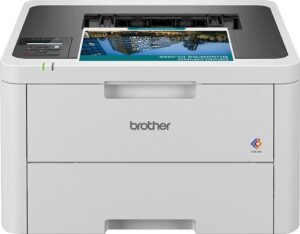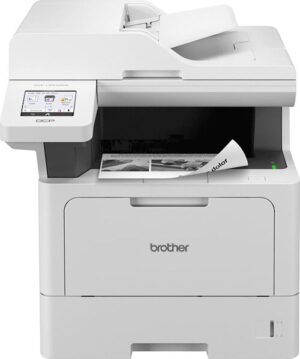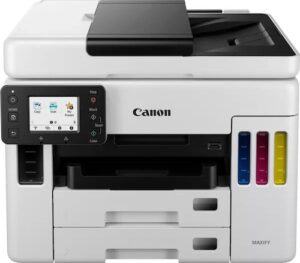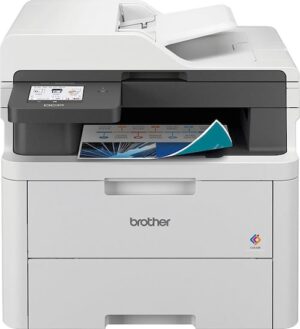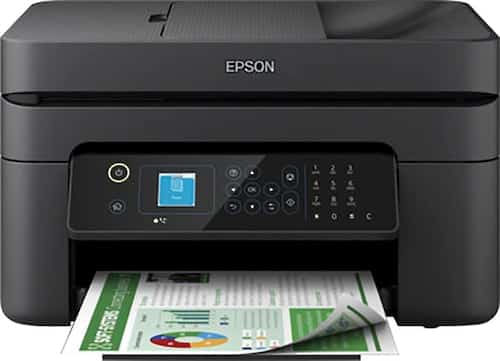
Erleben Sie die Zukunft des Druckens mit dem Epson Multifunktionsdrucker WorkForce Pro WF-2930DWF – Ihrem zuverlässigen Partner für brillante Ergebnisse im Büro und Homeoffice. Dieser vielseitige Alleskönner vereint erstklassige Druckqualität, hohe Effizienz und benutzerfreundliche Funktionen in einem eleganten Design. Entdecken Sie, wie der WF-2930DWF Ihre täglichen Aufgaben vereinfacht und Ihnen mehr Zeit für die wirklich wichtigen Dinge lässt.
Der Epson WorkForce Pro WF-2930DWF: Mehr als nur ein Drucker
Der Epson WorkForce Pro WF-2930DWF ist nicht einfach nur ein Drucker – er ist eine intelligente Lösung, die Ihre Arbeitsweise revolutioniert. Mit seiner Fähigkeit zu drucken, scannen, kopieren und faxen, bietet er Ihnen alle Funktionen, die Sie für ein produktives Arbeitsumfeld benötigen. Dank seiner fortschrittlichen Technologie und seines durchdachten Designs liefert er stets professionelle Ergebnisse, egal ob Sie wichtige Dokumente drucken, Fotos scannen oder Rechnungen kopieren müssen.
Brillante Druckqualität für beeindruckende Ergebnisse
Verabschieden Sie sich von blassen und unscharfen Ausdrucken! Der Epson WorkForce Pro WF-2930DWF überzeugt mit einer beeindruckenden Druckauflösung, die jedes Detail lebendig werden lässt. Egal ob Sie Textdokumente, Grafiken oder Fotos drucken, Sie können sich auf gestochen scharfe Linien, lebendige Farben und professionelle Ergebnisse verlassen. Die Epson DURABrite Ultra Ink sorgt zudem für wischfeste, wasserfeste und lichtbeständige Ausdrucke, die lange Zeit wie neu aussehen.
Effizienz, die sich auszahlt
Zeit ist Geld – und der Epson WorkForce Pro WF-2930DWF hilft Ihnen, beides zu sparen. Mit seiner hohen Druckgeschwindigkeit erledigt er Ihre Aufträge im Handumdrehen, sodass Sie sich schneller Ihren eigentlichen Aufgaben widmen können. Der automatische Duplexdruck ermöglicht es Ihnen, Papier zu sparen und gleichzeitig die Umwelt zu schonen. Und dank der separaten Einzelpatronen müssen Sie nur die Patrone austauschen, die leer ist, was Kosten und Ressourcen spart.
Benutzerfreundlichkeit, die begeistert
Komplizierte Bedienung war gestern! Der Epson WorkForce Pro WF-2930DWF zeichnet sich durch seine intuitive Benutzeroberfläche und seine einfache Bedienung aus. Das übersichtliche Farbdisplay führt Sie Schritt für Schritt durch alle Funktionen, sodass Sie im Handumdrehen die gewünschten Ergebnisse erzielen. Die drahtlose Konnektivität ermöglicht es Ihnen, von überall im Büro oder zu Hause zu drucken – egal ob von Ihrem Computer, Smartphone oder Tablet.
Funktionen und Vorteile im Detail
Lassen Sie uns einen genaueren Blick auf die beeindruckenden Funktionen und Vorteile des Epson WorkForce Pro WF-2930DWF werfen, die ihn zu einem unverzichtbaren Werkzeug für Ihr Büro oder Homeoffice machen.
Drucken, Scannen, Kopieren und Faxen – alles in einem Gerät
Der Epson WorkForce Pro WF-2930DWF vereint die Funktionen von vier Geräten in einem einzigen, kompakten Gerät. Das spart nicht nur Platz, sondern auch Kosten und Aufwand. Sie benötigen keine separaten Geräte mehr für Drucken, Scannen, Kopieren und Faxen – der WF-2930DWF erledigt alles für Sie.
Automatische Dokumentenzuführung (ADF) für schnelles Scannen und Kopieren
Der automatische Dokumenteneinzug (ADF) ermöglicht es Ihnen, mehrseitige Dokumente schnell und einfach zu scannen oder zu kopieren. Legen Sie einfach den Stapel in den ADF ein, und der WF-2930DWF erledigt den Rest. Das spart Ihnen wertvolle Zeit und Mühe, insbesondere bei größeren Dokumenten.
Drahtlose Konnektivität für flexibles Drucken
Dank der drahtlosen Konnektivität können Sie mit dem Epson WorkForce Pro WF-2930DWF von überall im Büro oder zu Hause drucken. Verbinden Sie den Drucker einfach mit Ihrem WLAN-Netzwerk, und schon können Sie von Ihrem Computer, Smartphone oder Tablet drucken. Die Epson Smart Panel App bietet Ihnen zudem zusätzliche Funktionen und Steuerungsmöglichkeiten für Ihr mobiles Gerät.
Mobiles Drucken mit Epson Connect
Mit Epson Connect können Sie von überall auf der Welt drucken. Laden Sie einfach die Epson iPrint App herunter, und schon können Sie Dokumente und Fotos direkt von Ihrem Smartphone oder Tablet an den WF-2930DWF senden. Sie können auch E-Mails mit Anhängen an den Drucker senden, der diese dann automatisch ausdruckt. Das ist ideal, wenn Sie unterwegs sind oder von zu Hause aus arbeiten.
Automatischer Duplexdruck für Papierersparnis
Der automatische Duplexdruck ermöglicht es Ihnen, Papier zu sparen und gleichzeitig die Umwelt zu schonen. Der WF-2930DWF druckt automatisch auf beiden Seiten des Papiers, was Ihren Papierverbrauch um bis zu 50 % reduziert. Das ist nicht nur gut für die Umwelt, sondern auch für Ihren Geldbeutel.
Einzelpatronen für kostengünstiges Drucken
Der Epson WorkForce Pro WF-2930DWF verwendet separate Einzelpatronen für jede Farbe. Das bedeutet, dass Sie nur die Patrone austauschen müssen, die leer ist, was Kosten und Ressourcen spart. Sie müssen keine komplette Farbpatrone ersetzen, wenn nur eine Farbe leer ist.
Scharfe und professionelle Ausdrucke
Die Epson DURABrite Ultra Ink sorgt für wischfeste, wasserfeste und lichtbeständige Ausdrucke, die lange Zeit wie neu aussehen. Egal ob Sie Textdokumente, Grafiken oder Fotos drucken, Sie können sich auf gestochen scharfe Linien, lebendige Farben und professionelle Ergebnisse verlassen. Ihre Ausdrucke werden nicht verwischen oder verblassen, selbst wenn sie Feuchtigkeit oder Sonnenlicht ausgesetzt sind.
Einfache Bedienung dank intuitivem Farbdisplay
Das übersichtliche Farbdisplay des Epson WorkForce Pro WF-2930DWF führt Sie Schritt für Schritt durch alle Funktionen. Sie können die Einstellungen einfach anpassen, Druckaufträge starten und den Tintenstand überprüfen. Die intuitive Benutzeroberfläche macht die Bedienung des Druckers zum Kinderspiel, auch für technisch weniger versierte Benutzer.
Kompaktes Design für jeden Arbeitsplatz
Der Epson WorkForce Pro WF-2930DWF verfügt über ein kompaktes Design, das ihn ideal für kleine Büros oder Homeoffices macht. Er nimmt nicht viel Platz ein und passt problemlos auf jeden Schreibtisch. Trotz seiner kompakten Größe bietet er dennoch alle Funktionen, die Sie für ein produktives Arbeitsumfeld benötigen.
Technische Daten im Überblick
Hier finden Sie eine Übersicht der wichtigsten technischen Daten des Epson WorkForce Pro WF-2930DWF:
| Funktion | Details |
|---|---|
| Drucktechnologie | Tintenstrahl |
| Druckauflösung | Bis zu 4.800 x 1.200 dpi |
| Druckgeschwindigkeit (Schwarzweiß) | Bis zu 15 Seiten/Minute |
| Druckgeschwindigkeit (Farbe) | Bis zu 8 Seiten/Minute |
| Duplexdruck | Ja, automatisch |
| Scannerauflösung | 1.200 x 2.400 dpi |
| Faxgeschwindigkeit | Bis zu 33,6 kbps |
| Papierfachkapazität | 100 Blatt |
| ADF-Kapazität | 30 Blatt |
| Schnittstellen | USB, WLAN, Wi-Fi Direct |
| Display | Farbdisplay |
| Mobile Printing | Epson Connect (iPrint, Email Print, Remote Print Driver), Apple AirPrint, Mopria |
| Abmessungen | 375 x 347 x 230 mm |
| Gewicht | 5,0 kg |
Der Epson WorkForce Pro WF-2930DWF im Einsatz: Anwendungsbeispiele
Lassen Sie uns einige Anwendungsbeispiele betrachten, um Ihnen zu zeigen, wie der Epson WorkForce Pro WF-2930DWF Ihre täglichen Aufgaben vereinfachen und Ihre Produktivität steigern kann.
Für das Homeoffice
Im Homeoffice ist der Epson WorkForce Pro WF-2930DWF der ideale Partner für alle Ihre Druck-, Scan-, Kopier- und Faxaufgaben. Drucken Sie wichtige Dokumente, scannen Sie Rechnungen, kopieren Sie Verträge oder versenden Sie Faxe – alles mit einem einzigen Gerät. Dank der drahtlosen Konnektivität können Sie von überall in Ihrem Zuhause drucken, egal ob von Ihrem Laptop, Smartphone oder Tablet. Die Epson Smart Panel App bietet Ihnen zudem zusätzliche Funktionen und Steuerungsmöglichkeiten für Ihr mobiles Gerät.
Für kleine Büros
In kleinen Büros ist Platz oft Mangelware. Der Epson WorkForce Pro WF-2930DWF bietet Ihnen alle Funktionen, die Sie für ein produktives Arbeitsumfeld benötigen, in einem kompakten Design. Sparen Sie Platz und Kosten, indem Sie auf separate Geräte für Drucken, Scannen, Kopieren und Faxen verzichten. Der automatische Dokumenteneinzug (ADF) ermöglicht es Ihnen, mehrseitige Dokumente schnell und einfach zu scannen oder zu kopieren. Und dank der separaten Einzelpatronen müssen Sie nur die Patrone austauschen, die leer ist, was Kosten und Ressourcen spart.
Für Studenten und Schüler
Der Epson WorkForce Pro WF-2930DWF ist auch für Studenten und Schüler eine ausgezeichnete Wahl. Drucken Sie Hausarbeiten, Referate oder Präsentationen in hoher Qualität. Scannen Sie Notizen oder Bücher, um sie digital zu archivieren. Kopieren Sie wichtige Dokumente für Ihre Unterlagen. Dank der drahtlosen Konnektivität können Sie von Ihrem Laptop, Smartphone oder Tablet drucken. Und mit Epson Connect können Sie von überall auf der Welt drucken, z.B. von der Bibliothek oder dem Café.
Für Fotografen und Kreative
Auch für Fotografen und Kreative ist der Epson WorkForce Pro WF-2930DWF eine interessante Option. Drucken Sie Ihre Fotos in lebendigen Farben und mit hoher Detailtreue. Scannen Sie Ihre Dias oder Negative, um sie zu digitalisieren. Kopieren Sie Ihre Kunstwerke, um sie zu vervielfältigen. Die Epson DURABrite Ultra Ink sorgt für wischfeste, wasserfeste und lichtbeständige Ausdrucke, die lange Zeit wie neu aussehen.
Häufig gestellte Fragen (FAQ)
Wie installiere ich den Epson WorkForce Pro WF-2930DWF?
Die Installation des Epson WorkForce Pro WF-2930DWF ist einfach und unkompliziert. Sie können den Drucker entweder über USB oder über WLAN mit Ihrem Computer verbinden. Legen Sie die mitgelieferte CD-ROM in Ihr Laufwerk ein und folgen Sie den Anweisungen auf dem Bildschirm. Alternativ können Sie die Treiber und Software auch von der Epson-Website herunterladen. Für die WLAN-Verbindung benötigen Sie Ihr WLAN-Passwort. Stellen Sie sicher, dass Ihr Computer und der Drucker sich im selben Netzwerk befinden.
Wie verbinde ich den Drucker mit meinem Smartphone oder Tablet?
Um den Epson WorkForce Pro WF-2930DWF mit Ihrem Smartphone oder Tablet zu verbinden, laden Sie die Epson Smart Panel App aus dem App Store (iOS) oder Google Play Store (Android) herunter. Starten Sie die App und folgen Sie den Anweisungen, um den Drucker zu Ihrem Netzwerk hinzuzufügen. Stellen Sie sicher, dass Ihr Smartphone oder Tablet und der Drucker sich im selben WLAN-Netzwerk befinden. Alternativ können Sie auch Apple AirPrint (iOS) oder Mopria (Android) verwenden, um direkt von Ihrem mobilen Gerät zu drucken.
Welche Tintenpatronen sind mit dem Epson WorkForce Pro WF-2930DWF kompatibel?
Der Epson WorkForce Pro WF-2930DWF ist mit den Epson 405 und 405XL Tintenpatronen kompatibel. Die 405XL Patronen haben eine höhere Reichweite und sind daher kosteneffizienter, wenn Sie viel drucken. Achten Sie darauf, nur Original Epson Tintenpatronen zu verwenden, um die beste Druckqualität und Zuverlässigkeit zu gewährleisten.
Wie wechsle ich die Tintenpatronen?
Um die Tintenpatronen im Epson WorkForce Pro WF-2930DWF zu wechseln, stellen Sie sicher, dass der Drucker eingeschaltet ist. Öffnen Sie die Abdeckung des Patronenfachs. Warten Sie, bis der Druckkopf in die Austauschposition fährt. Drücken Sie auf die Lasche der leeren Patrone, um sie freizugeben. Nehmen Sie die leere Patrone aus dem Drucker. Entfernen Sie die Schutzfolie von der neuen Patrone. Setzen Sie die neue Patrone in den entsprechenden Steckplatz ein und drücken Sie sie fest, bis sie einrastet. Schließen Sie die Abdeckung des Patronenfachs. Der Drucker startet automatisch den Tintenfüllvorgang.
Wie reinige ich den Druckkopf?
Wenn Ihre Ausdrucke Streifen oder fehlende Farben aufweisen, kann es notwendig sein, den Druckkopf zu reinigen. Öffnen Sie die Druckereinstellungen auf Ihrem Computer. Wählen Sie die Option zur Druckkopfreinigung. Folgen Sie den Anweisungen auf dem Bildschirm, um den Reinigungsprozess zu starten. Es kann notwendig sein, den Vorgang mehrmals zu wiederholen, um optimale Ergebnisse zu erzielen. Achten Sie darauf, dass ausreichend Tinte vorhanden ist, bevor Sie die Druckkopfreinigung durchführen.
Wie behebe ich Papierstaus?
Papierstaus können beim Drucken auftreten. Öffnen Sie die Abdeckung des Druckers und entfernen Sie vorsichtig das gestaute Papier. Achten Sie darauf, keine Papierstücke im Drucker zurückzulassen. Überprüfen Sie auch den Papiereinzug auf eventuelle Hindernisse. Verwenden Sie nur Papiersorten, die für den Epson WorkForce Pro WF-2930DWF geeignet sind. Vermeiden Sie es, das Papierfach zu überfüllen.
Wie scanne ich ein Dokument oder Foto?
Um ein Dokument oder Foto mit dem Epson WorkForce Pro WF-2930DWF zu scannen, legen Sie das Dokument oder Foto auf das Scannerglas. Öffnen Sie die Druckersoftware auf Ihrem Computer oder verwenden Sie die Epson Smart Panel App auf Ihrem Smartphone oder Tablet. Wählen Sie die Scan-Option und passen Sie die Einstellungen nach Bedarf an (z.B. Auflösung, Dateiformat). Starten Sie den Scanvorgang. Das gescannte Dokument oder Foto wird auf Ihrem Computer oder mobilen Gerät gespeichert.
Wie kopiere ich ein Dokument?
Um ein Dokument mit dem Epson WorkForce Pro WF-2930DWF zu kopieren, legen Sie das Dokument auf das Scannerglas oder in den automatischen Dokumenteneinzug (ADF). Wählen Sie die Kopierfunktion am Drucker selbst oder über die Druckersoftware. Stellen Sie die Anzahl der Kopien ein und passen Sie die Einstellungen nach Bedarf an (z.B. Helligkeit, Kontrast). Starten Sie den Kopiervorgang. Die Kopien werden automatisch ausgedruckt.
Wie sende ich ein Fax?
Um ein Fax mit dem Epson WorkForce Pro WF-2930DWF zu senden, legen Sie das Dokument in den automatischen Dokumenteneinzug (ADF). Geben Sie die Faxnummer ein. Passen Sie die Einstellungen nach Bedarf an (z.B. Auflösung, Sendezeit). Starten Sie den Faxvorgang. Der Drucker wählt die Faxnummer und sendet das Dokument. Sie erhalten eine Bestätigung, sobald das Fax erfolgreich gesendet wurde.
Wie richte ich Wi-Fi Direct ein?
Wi-Fi Direct ermöglicht es Ihnen, direkt von Ihrem Smartphone oder Tablet auf den Epson WorkForce Pro WF-2930DWF zu drucken, ohne ein WLAN-Netzwerk zu benötigen. Aktivieren Sie Wi-Fi Direct am Drucker. Suchen Sie auf Ihrem Smartphone oder Tablet nach verfügbaren Wi-Fi Direct Netzwerken. Wählen Sie das Wi-Fi Direct Netzwerk des Druckers aus und geben Sie das Passwort ein (falls erforderlich). Nun können Sie direkt von Ihrem mobilen Gerät auf den Drucker drucken.