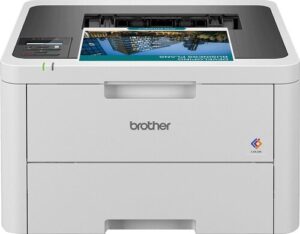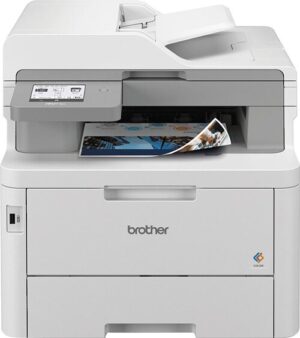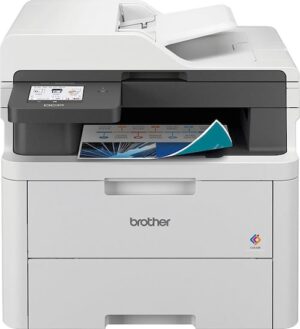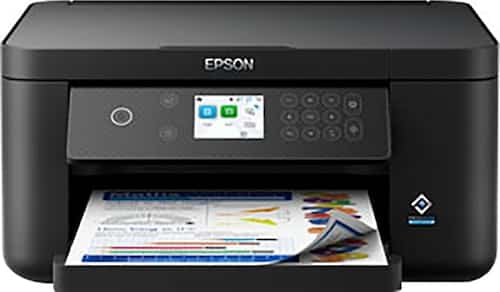
Entdecken Sie den Epson Expression Home XP-5200 – Ihren zuverlässigen Partner für brillante Ergebnisse im Alltag. Dieser Multifunktionsdrucker vereint Funktionalität, Qualität und Benutzerfreundlichkeit in einem eleganten Gerät. Ob für gestochen scharfe Dokumente, lebendige Fotos oder kreative Projekte, der XP-5200 liefert beeindruckende Leistung auf Knopfdruck. Erleben Sie, wie einfach es sein kann, Ihre Ideen zum Leben zu erwecken und Ihre täglichen Aufgaben effizient zu erledigen.
Der Epson Expression Home XP-5200: Ein Alleskönner für Ihr Zuhause
Der Epson Expression Home XP-5200 ist mehr als nur ein Drucker – er ist eine umfassende Lösung für alle Ihre Druck-, Scan- und Kopierbedürfnisse. Mit seiner kompakten Bauweise fügt er sich nahtlos in jede Umgebung ein, während seine fortschrittlichen Funktionen Ihnen helfen, Zeit und Ressourcen zu sparen. Lassen Sie sich von der Vielseitigkeit und der herausragenden Leistung dieses außergewöhnlichen Multifunktionsdruckers begeistern.
Brillante Druckqualität für jeden Anlass
Verwandeln Sie Ihre digitalen Erinnerungen in lebendige, detailreiche Fotos und Dokumente. Der Epson Expression Home XP-5200 verwendet hochwertige Tinten, die für gestochen scharfe Texte und brillante Farben sorgen. Egal, ob Sie wichtige Dokumente für die Arbeit drucken oder persönliche Fotos für Ihr Familienalbum erstellen, Sie können sich auf eine beeindruckende Druckqualität verlassen, die Ihre Erwartungen übertrifft.
Die hohe Druckauflösung des XP-5200 sorgt dafür, dass jedes Detail originalgetreu wiedergegeben wird. Von feinen Linien bis hin zu subtilen Farbnuancen – jeder Ausdruck wird zu einem kleinen Kunstwerk. Erwecken Sie Ihre kreativen Projekte zum Leben und beeindrucken Sie Ihre Freunde und Familie mit professionell aussehenden Ergebnissen.
Müheloses Drucken von überall
Dank der flexiblen Konnektivitätsoptionen des Epson Expression Home XP-5200 können Sie ganz einfach von verschiedenen Geräten aus drucken. Ob über WLAN, Wi-Fi Direct oder mobile Apps – Sie haben die Freiheit, Ihre Dokumente und Fotos von Ihrem Smartphone, Tablet oder Laptop zu senden, ohne an einen bestimmten Ort gebunden zu sein.
Die Epson Smart Panel App bietet Ihnen eine intuitive Benutzeroberfläche, mit der Sie Ihren Drucker bequem steuern und überwachen können. Überprüfen Sie den Tintenstand, starten Sie Druckaufträge oder scannen Sie Dokumente direkt von Ihrem Mobilgerät aus. Die App macht das Drucken zum Kinderspiel und spart Ihnen wertvolle Zeit.
Sparen Sie Zeit und Geld mit intelligenten Funktionen
Der Epson Expression Home XP-5200 ist nicht nur leistungsstark, sondern auch äußerst effizient. Die automatische Duplexdruckfunktion ermöglicht es Ihnen, Papier zu sparen, indem Sie beidseitig drucken. Dies ist nicht nur umweltfreundlich, sondern reduziert auch Ihre Druckkosten erheblich.
Die separaten Einzelpatronen sorgen dafür, dass Sie nur die Farbe austauschen müssen, die tatsächlich leer ist. Dies minimiert den Tintenverbrauch und schont Ihren Geldbeutel. Profitieren Sie von den geringen Betriebskosten des Epson Expression Home XP-5200 und genießen Sie unbeschwertes Drucken.
Scannen und Kopieren leicht gemacht
Der Epson Expression Home XP-5200 ist nicht nur ein exzellenter Drucker, sondern auch ein vielseitiger Scanner und Kopierer. Scannen Sie wichtige Dokumente, Fotos oder andere Vorlagen mit hoher Auflösung und speichern Sie sie digital auf Ihrem Computer oder in der Cloud. Die Scanfunktion ist ideal, um Ihre Papierdokumente zu archivieren und sie jederzeit griffbereit zu haben.
Die Kopierfunktion des XP-5200 ermöglicht es Ihnen, schnell und einfach Kopien von Dokumenten oder Fotos zu erstellen. Ob für den privaten oder geschäftlichen Gebrauch, Sie können sich auf eine zuverlässige und präzise Kopierleistung verlassen.
Umweltfreundlich und nachhaltig
Epson legt großen Wert auf Nachhaltigkeit und Umweltschutz. Der Expression Home XP-5200 ist mit verschiedenen Energiesparfunktionen ausgestattet, die den Stromverbrauch reduzieren und die Umwelt schonen. Darüber hinaus sind die Tintenpatronen von Epson recyclebar, was dazu beiträgt, Abfall zu vermeiden.
Mit dem Epson Expression Home XP-5200 treffen Sie eine verantwortungsvolle Wahl für die Umwelt, ohne Kompromisse bei der Leistung einzugehen. Genießen Sie die Vorteile eines leistungsstarken Multifunktionsdruckers, der gleichzeitig umweltfreundlich ist.
Technische Details im Überblick
Um Ihnen einen umfassenden Überblick über die Leistungsfähigkeit des Epson Expression Home XP-5200 zu geben, haben wir die wichtigsten technischen Details für Sie zusammengefasst:
- Drucktechnologie: Tintenstrahldruck
- Druckauflösung: Bis zu 5.760 x 1.440 dpi
- Druckgeschwindigkeit: Bis zu 33 Seiten/Minute (Schwarzweiß), 15 Seiten/Minute (Farbe)
- Duplexdruck: Automatisch
- Scanauflösung: 1.200 x 2.400 dpi
- Konnektivität: WLAN, Wi-Fi Direct, USB
- Mobile Printing: Epson Smart Panel App, Epson Connect, Apple AirPrint, Google Cloud Print
- Papierformat: A4, A5, A6, B5, C6 (Umschlag), DL (Umschlag), No. 10 (Umschlag), Letter, 10 x 15 cm, 13 x 18 cm, 16:9, Benutzerdefiniert
- Papierkapazität: 100 Blatt Standard, 20 Blatt Fotopapier
- Tintenpatronen: 4 separate Einzelpatronen
- Display: 6,1 cm Farbdisplay
- Abmessungen: 375 x 300 x 170 mm (Breite x Tiefe x Höhe)
- Gewicht: 4,3 kg
Häufig gestellte Fragen (FAQ)
Wie richte ich den Epson Expression Home XP-5200 ein?
Die Einrichtung des Epson Expression Home XP-5200 ist einfach und unkompliziert. Befolgen Sie diese Schritte:
- Packen Sie den Drucker aus und entfernen Sie alle Schutzfolien und Transportsicherungen.
- Schließen Sie das Netzkabel an und schalten Sie den Drucker ein.
- Legen Sie Papier in das Papierfach ein.
- Installieren Sie die Tintenpatronen gemäß den Anweisungen auf dem Display.
- Laden Sie die Epson Smart Panel App auf Ihr Smartphone oder Tablet herunter oder installieren Sie die Druckertreiber auf Ihrem Computer.
- Verbinden Sie den Drucker mit Ihrem WLAN-Netzwerk, indem Sie den Anweisungen in der App oder auf dem Display folgen.
- Führen Sie einen Testdruck durch, um sicherzustellen, dass der Drucker ordnungsgemäß funktioniert.
Welche Tintenpatronen sind mit dem Epson Expression Home XP-5200 kompatibel?
Der Epson Expression Home XP-5200 verwendet die Epson 603 und 603XL Tintenpatronen. Diese sind in Schwarz, Cyan, Magenta und Gelb erhältlich. Die XL-Variante bietet eine höhere Reichweite und ist ideal für Benutzer, die viel drucken.
Wie verbinde ich den Epson Expression Home XP-5200 mit meinem WLAN-Netzwerk?
Es gibt verschiedene Möglichkeiten, den Epson Expression Home XP-5200 mit Ihrem WLAN-Netzwerk zu verbinden:
- Über das Bedienfeld des Druckers: Gehen Sie zum Menü „Einstellungen“ auf dem Display des Druckers und wählen Sie „WLAN-Einstellungen“. Folgen Sie den Anweisungen, um Ihr WLAN-Netzwerk auszuwählen und das Passwort einzugeben.
- Über die Epson Smart Panel App: Laden Sie die Epson Smart Panel App auf Ihr Smartphone oder Tablet herunter und folgen Sie den Anweisungen, um den Drucker mit Ihrem WLAN-Netzwerk zu verbinden. Die App führt Sie Schritt für Schritt durch den Prozess.
- Über Wi-Fi Direct: Aktivieren Sie Wi-Fi Direct auf dem Drucker und verbinden Sie Ihr Smartphone oder Tablet direkt mit dem Drucker, ohne ein WLAN-Netzwerk zu benötigen.
Wie drucke ich von meinem Smartphone oder Tablet mit dem Epson Expression Home XP-5200?
Es gibt mehrere Möglichkeiten, von Ihrem Smartphone oder Tablet mit dem Epson Expression Home XP-5200 zu drucken:
- Epson Smart Panel App: Laden Sie die Epson Smart Panel App herunter und installieren Sie sie auf Ihrem Smartphone oder Tablet. Öffnen Sie die App und wählen Sie das Dokument oder Foto aus, das Sie drucken möchten. Wählen Sie die Druckeinstellungen und starten Sie den Druckvorgang.
- Epson Connect: Registrieren Sie Ihren Drucker bei Epson Connect und laden Sie die Epson iPrint App herunter. Sie können dann Dokumente und Fotos direkt aus der App drucken, indem Sie Ihren Drucker auswählen und die Druckeinstellungen festlegen.
- Apple AirPrint: Wenn Sie ein Apple-Gerät (iPhone, iPad) verwenden, können Sie AirPrint nutzen, um drahtlos zu drucken. Wählen Sie das Dokument oder Foto aus, das Sie drucken möchten, tippen Sie auf das Teilen-Symbol und wählen Sie „Drucken“. Wählen Sie Ihren Epson Expression Home XP-5200 aus der Liste der verfügbaren Drucker aus und passen Sie die Druckeinstellungen an.
- Google Cloud Print: Wenn Sie ein Android-Gerät verwenden, können Sie Google Cloud Print nutzen, um drahtlos zu drucken. Richten Sie Google Cloud Print auf Ihrem Drucker ein und verbinden Sie Ihr Android-Gerät mit Ihrem Google-Konto. Sie können dann Dokumente und Fotos direkt aus Apps wie Google Docs oder Google Fotos drucken, indem Sie die Druckfunktion auswählen und Ihren Drucker auswählen.
Wie scanne ich ein Dokument mit dem Epson Expression Home XP-5200?
Sie können Dokumente mit dem Epson Expression Home XP-5200 auf verschiedene Arten scannen:
- Über das Bedienfeld des Druckers: Legen Sie das Dokument auf das Scannerglas oder in den automatischen Dokumenteneinzug (ADF). Gehen Sie zum Menü „Scannen“ auf dem Display des Druckers und wählen Sie die gewünschten Scan-Einstellungen aus, wie z.B. Dateiformat, Auflösung und Speicherort. Starten Sie den Scanvorgang.
- Über die Epson Smart Panel App: Legen Sie das Dokument auf das Scannerglas oder in den automatischen Dokumenteneinzug (ADF). Öffnen Sie die Epson Smart Panel App auf Ihrem Smartphone oder Tablet und wählen Sie die Scan-Funktion aus. Wählen Sie die gewünschten Scan-Einstellungen aus und starten Sie den Scanvorgang. Die gescannte Datei wird auf Ihrem Mobilgerät gespeichert.
- Über die Epson Scan Software: Installieren Sie die Epson Scan Software auf Ihrem Computer. Legen Sie das Dokument auf das Scannerglas oder in den automatischen Dokumenteneinzug (ADF). Öffnen Sie die Epson Scan Software und wählen Sie die gewünschten Scan-Einstellungen aus. Starten Sie den Scanvorgang. Die gescannte Datei wird auf Ihrem Computer gespeichert.
Wie reinige ich die Druckköpfe des Epson Expression Home XP-5200?
Wenn die Druckqualität nachlässt oder Streifen auf Ihren Ausdrucken erscheinen, kann es erforderlich sein, die Druckköpfe zu reinigen. Befolgen Sie diese Schritte:
- Gehen Sie zum Menü „Wartung“ auf dem Display des Druckers.
- Wählen Sie die Option „Druckkopfreinigung“ aus.
- Befolgen Sie die Anweisungen auf dem Display, um den Reinigungsvorgang zu starten.
- Nach Abschluss der Reinigung drucken Sie eine Testseite, um die Druckqualität zu überprüfen. Wiederholen Sie den Reinigungsvorgang gegebenenfalls.
Was tun, wenn der Epson Expression Home XP-5200 Papierstau hat?
Ein Papierstau kann ärgerlich sein, aber in den meisten Fällen lässt er sich leicht beheben. Befolgen Sie diese Schritte:
- Schalten Sie den Drucker aus und ziehen Sie den Netzstecker.
- Öffnen Sie alle Abdeckungen und Fächer des Druckers.
- Entfernen Sie vorsichtig alle zerknitterten oder verklemmten Papierstücke. Achten Sie darauf, das Papier nicht zu zerreißen.
- Stellen Sie sicher, dass sich keine kleinen Papierfetzen im Drucker befinden.
- Schließen Sie alle Abdeckungen und Fächer des Druckers.
- Schließen Sie den Drucker wieder an und schalten Sie ihn ein.
- Drucken Sie eine Testseite, um sicherzustellen, dass der Papierstau behoben wurde.
Wie aktualisiere ich die Firmware des Epson Expression Home XP-5200?
Regelmäßige Firmware-Updates sorgen dafür, dass Ihr Drucker optimal funktioniert und die neuesten Funktionen unterstützt. Es gibt zwei Möglichkeiten, die Firmware zu aktualisieren:
- Über das Bedienfeld des Druckers: Gehen Sie zum Menü „Einstellungen“ auf dem Display des Druckers und wählen Sie „Firmware-Update“. Der Drucker sucht automatisch nach verfügbaren Updates und installiert sie.
- Über die Epson Software Updater: Laden Sie die Epson Software Updater Software auf Ihren Computer herunter und installieren Sie sie. Starten Sie die Software und folgen Sie den Anweisungen, um nach verfügbaren Firmware-Updates zu suchen und sie zu installieren.
Wo finde ich den Produktschlüssel für die mitgelieferte Software?
Der Produktschlüssel für die mitgelieferte Software befindet sich in der Regel auf einer CD-Hülle, einer separaten Karte oder im Lieferschein, der dem Drucker beiliegt. Überprüfen Sie alle Verpackungsmaterialien sorgfältig. Wenn Sie den Produktschlüssel nicht finden können, wenden Sie sich an den Epson-Kundensupport, um Hilfe zu erhalten.