
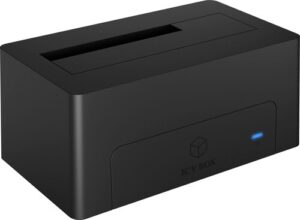
Dockingstations: Das Herzstück Ihrer digitalen Arbeitswelt
Willkommen in unserer Kategorie für Dockingstations! Hier finden Sie die perfekte Lösung, um Ihre Gerätevielfalt nahtlos zu verbinden und Ihren Arbeitsbereich in eine effiziente, aufgeräumte und inspirierende Zone zu verwandeln. Stellen Sie sich vor: Ein einziger Anschluss verwandelt Ihr Notebook in eine leistungsstarke Workstation, bereit für jede Herausforderung. Keine Kabelsalate mehr, keine Kompatibilitätsprobleme, nur pure Produktivität und Freude an der Technik.
In einer Welt, in der Flexibilität und Konnektivität entscheidend sind, bieten Dockingstations die ideale Antwort auf die Anforderungen des modernen Arbeitslebens. Egal, ob Sie im Homeoffice, im Büro oder unterwegs arbeiten, eine Dockingstation schafft die Basis für ein optimales Arbeitserlebnis. Sie ermöglicht es Ihnen, Ihre Peripheriegeräte – Monitore, Tastaturen, Mäuse, Drucker, Festplatten und mehr – mit nur einem Handgriff zu verbinden und sofort loszulegen.
Tauchen Sie ein in die Welt der Dockingstations und entdecken Sie die vielfältigen Möglichkeiten, die Ihnen diese kleinen, aber leistungsstarken Geräte bieten. Lassen Sie sich von unserer Auswahl inspirieren und finden Sie die Dockingstation, die perfekt zu Ihren Bedürfnissen und Ihrem Stil passt.
Warum eine Dockingstation unverzichtbar ist
Die Vorteile einer Dockingstation sind vielfältig und überzeugend. Sie reichen von einer deutlichen Steigerung der Produktivität bis hin zu einem aufgeräumten und ergonomischen Arbeitsplatz. Hier sind einige der wichtigsten Gründe, warum eine Dockingstation auch für Sie unverzichtbar sein könnte:
Mehr Produktivität: Eine Dockingstation ermöglicht es Ihnen, mehrere Monitore gleichzeitig zu nutzen, was Ihre Arbeitsfläche erheblich erweitert und Multitasking zum Kinderspiel macht. Sie können problemlos zwischen verschiedenen Anwendungen wechseln, komplexe Aufgaben bearbeiten und Ihre Effizienz steigern.
Komfort und Ergonomie: Schluss mit dem lästigen Ein- und Ausstecken von Kabeln! Mit einer Dockingstation verbinden Sie alle Ihre Geräte mit einem einzigen Anschluss. Dies spart Zeit, schont Ihre Nerven und reduziert den Verschleiß an den Anschlüssen Ihres Notebooks. Zudem ermöglicht eine Dockingstation eine ergonomischere Arbeitsplatzgestaltung, da Sie Ihr Notebook an einem separaten Monitor anschließen und so eine gesündere Körperhaltung einnehmen können.
Organisation und Ordnung: Ein aufgeräumter Arbeitsplatz fördert die Konzentration und Kreativität. Eine Dockingstation hilft Ihnen, Kabelsalat zu vermeiden und Ihren Schreibtisch sauber und übersichtlich zu halten. Dies schafft eine angenehme Arbeitsatmosphäre und steigert Ihr Wohlbefinden.
Flexibilität und Mobilität: Ob im Büro, zu Hause oder unterwegs – mit einer Dockingstation sind Sie flexibel und mobil. Sie können Ihr Notebook jederzeit mitnehmen und es bei Bedarf schnell und einfach wieder an Ihren Arbeitsplatz anschließen.
Erweiterte Konnektivität: Moderne Dockingstations bieten eine Vielzahl von Anschlüssen, darunter USB-A, USB-C, HDMI, DisplayPort, Ethernet und Audioanschlüsse. Damit können Sie alle Ihre Peripheriegeräte anschließen und sind für jede Situation gerüstet.
Einsparung von Kosten: Anstatt mehrere Adapter und Dongles zu kaufen, benötigen Sie nur eine Dockingstation. Dies spart Geld und reduziert den Kabelsalat zusätzlich.
Die verschiedenen Arten von Dockingstations
Die Welt der Dockingstations ist vielfältig und bietet für jeden Bedarf und jedes Budget die passende Lösung. Um Ihnen die Auswahl zu erleichtern, stellen wir Ihnen hier die gängigsten Arten von Dockingstations vor:
Universelle Dockingstations
Universelle Dockingstations sind mit einer Vielzahl von Notebooks und Betriebssystemen kompatibel. Sie nutzen in der Regel USB-A, USB-C oder Thunderbolt-Anschlüsse, um eine Verbindung zum Notebook herzustellen. Universelle Dockingstations sind eine gute Wahl, wenn Sie verschiedene Notebooks mit unterschiedlichen Anschlüssen verwenden oder wenn Sie planen, in Zukunft ein neues Notebook zu kaufen.
Vorteile:
- Hohe Kompatibilität
- Flexible Einsatzmöglichkeiten
- Gute Auswahl an Anschlüssen
Nachteile:
- Möglicherweise nicht die optimale Leistung im Vergleich zu herstellerspezifischen Dockingstations
- Abhängig von der USB- oder Thunderbolt-Spezifikation des Notebooks
Herstellerspezifische Dockingstations
Herstellerspezifische Dockingstations sind speziell für bestimmte Notebook-Modelle oder -Serien entwickelt. Sie bieten in der Regel die beste Leistung und Kompatibilität, da sie optimal auf die Hardware und Software des Notebooks abgestimmt sind. Diese Dockingstations verfügen oft über spezielle Funktionen, die nur in Verbindung mit dem zugehörigen Notebook genutzt werden können.
Vorteile:
- Optimale Leistung und Kompatibilität
- Spezielle Funktionen
- Nahtlose Integration
Nachteile:
- Nur mit bestimmten Notebook-Modellen kompatibel
- Weniger flexibel als universelle Dockingstations
Thunderbolt Dockingstations
Thunderbolt Dockingstations bieten die höchste Leistung und Bandbreite aller Dockingstation-Typen. Sie nutzen den Thunderbolt-Anschluss, um eine schnelle und zuverlässige Verbindung zum Notebook herzustellen. Thunderbolt Dockingstations sind ideal für anspruchsvolle Anwendungen wie Videobearbeitung, Gaming und 3D-Modellierung. Sie unterstützen in der Regel mehrere hochauflösende Monitore und bieten eine Vielzahl von Anschlüssen.
Vorteile:
- Höchste Leistung und Bandbreite
- Unterstützung für mehrere hochauflösende Monitore
- Vielzahl von Anschlüssen
Nachteile:
- Benötigt einen Thunderbolt-Anschluss am Notebook
- In der Regel teurer als andere Dockingstation-Typen
USB-C Dockingstations
USB-C Dockingstations sind eine vielseitige und kostengünstige Option für Notebooks mit USB-C-Anschluss. Sie bieten eine gute Balance zwischen Leistung und Preis und unterstützen in der Regel einen oder zwei Monitore. USB-C Dockingstations sind ideal für den täglichen Gebrauch und für Aufgaben wie Büroarbeit, Surfen im Internet und Videokonferenzen.
Vorteile:
- Gute Balance zwischen Leistung und Preis
- Vielseitige Einsatzmöglichkeiten
- Kompatibel mit vielen Notebooks mit USB-C-Anschluss
Nachteile:
- Leistung kann je nach USB-C-Spezifikation des Notebooks variieren
- Weniger Anschlüsse als Thunderbolt Dockingstations
Reise-Dockingstations
Reise-Dockingstations sind kompakt und leicht und eignen sich ideal für den Einsatz unterwegs. Sie bieten eine begrenzte Anzahl von Anschlüssen, in der Regel USB-A, USB-C und HDMI, und sind darauf ausgelegt, die grundlegenden Bedürfnisse von Reisenden zu erfüllen. Reise-Dockingstations sind ideal, wenn Sie Ihr Notebook auf Reisen mit einem Monitor verbinden oder zusätzliche USB-Anschlüsse benötigen.
Vorteile:
- Kompakt und leicht
- Ideal für den Einsatz unterwegs
- Kostengünstig
Nachteile:
- Begrenzte Anzahl von Anschlüssen
- Nicht für anspruchsvolle Anwendungen geeignet
Auswahlkriterien: So finden Sie die richtige Dockingstation
Die Wahl der richtigen Dockingstation hängt von einer Reihe von Faktoren ab, darunter Ihre individuellen Bedürfnisse, Ihr Budget und die technischen Spezifikationen Ihres Notebooks. Um Ihnen die Entscheidung zu erleichtern, haben wir hier die wichtigsten Auswahlkriterien für Sie zusammengestellt:
Kompatibilität
Der wichtigste Faktor bei der Auswahl einer Dockingstation ist die Kompatibilität mit Ihrem Notebook. Stellen Sie sicher, dass die Dockingstation den richtigen Anschluss (USB-A, USB-C oder Thunderbolt) unterstützt und mit Ihrem Betriebssystem kompatibel ist. Überprüfen Sie auch, ob die Dockingstation mit Ihrem spezifischen Notebook-Modell getestet und freigegeben wurde.
Anschlüsse
Überlegen Sie, welche Anschlüsse Sie benötigen. Benötigen Sie mehrere USB-A-Anschlüsse für Ihre Peripheriegeräte? Brauchen Sie HDMI- oder DisplayPort-Anschlüsse für Monitore? Benötigen Sie einen Ethernet-Anschluss für eine stabile Internetverbindung? Wählen Sie eine Dockingstation, die alle Ihre Anforderungen erfüllt.
Hier ist eine Tabelle mit den gängigsten Anschlüssen und deren Verwendung:
| Anschluss | Verwendung |
|---|---|
| USB-A | Verbindung von Peripheriegeräten wie Tastaturen, Mäusen, Druckern und Festplatten |
| USB-C | Verbindung von Peripheriegeräten, Monitoren und zur Stromversorgung des Notebooks |
| Thunderbolt | Verbindung von hochauflösenden Monitoren, schnellen Speichermedien und zur Stromversorgung des Notebooks |
| HDMI | Verbindung von Monitoren und Fernsehgeräten |
| DisplayPort | Verbindung von Monitoren mit hoher Auflösung und Bildwiederholfrequenz |
| Ethernet | Verbindung mit einem kabelgebundenen Netzwerk für eine stabile Internetverbindung |
| Audio | Verbindung von Kopfhörern, Lautsprechern und Mikrofonen |
Leistung
Wenn Sie anspruchsvolle Anwendungen wie Videobearbeitung oder Gaming nutzen, benötigen Sie eine Dockingstation mit hoher Leistung. Achten Sie auf die unterstützte Auflösung und Bildwiederholfrequenz der Monitoranschlüsse sowie auf die Datenübertragungsraten der USB-Anschlüsse.
Stromversorgung
Einige Dockingstations können Ihr Notebook über den USB-C- oder Thunderbolt-Anschluss mit Strom versorgen (Power Delivery). Dies ist besonders praktisch, da Sie kein separates Netzteil für Ihr Notebook benötigen. Achten Sie darauf, dass die Dockingstation genügend Leistung liefert, um Ihr Notebook zuverlässig zu laden.
Größe und Design
Die Größe und das Design der Dockingstation spielen eine Rolle, wenn Sie Wert auf einen aufgeräumten Arbeitsplatz legen. Wählen Sie eine Dockingstation, die zu Ihrem Schreibtisch passt und die Kabel ordentlich verstaut.
Budget
Dockingstations sind in verschiedenen Preisklassen erhältlich. Legen Sie ein Budget fest, bevor Sie mit der Suche beginnen, und vergleichen Sie die verschiedenen Modelle innerhalb Ihres Preisrahmens.
Installation und Einrichtung: So einfach geht’s
Die Installation und Einrichtung einer Dockingstation ist in der Regel unkompliziert und schnell erledigt. Hier ist eine kurze Anleitung:
- Verbinden Sie die Dockingstation mit dem Stromnetz.
- Verbinden Sie die Dockingstation mit Ihrem Notebook über den entsprechenden Anschluss (USB-A, USB-C oder Thunderbolt).
- Schließen Sie Ihre Peripheriegeräte (Monitore, Tastatur, Maus, etc.) an die Dockingstation an.
- Installieren Sie gegebenenfalls die erforderlichen Treiber von der Website des Herstellers.
- Starten Sie Ihr Notebook neu.
In den meisten Fällen erkennt Ihr Notebook die Dockingstation automatisch und installiert die erforderlichen Treiber. Wenn dies nicht der Fall ist, können Sie die Treiber manuell von der Website des Herstellers herunterladen und installieren.
Pflege und Wartung: So bleibt Ihre Dockingstation in Topform
Damit Ihre Dockingstation lange Zeit zuverlässig funktioniert, ist eine regelmäßige Pflege und Wartung wichtig. Hier sind einige Tipps:
- Reinigen Sie die Dockingstation regelmäßig mit einem weichen, trockenen Tuch.
- Vermeiden Sie es, Flüssigkeiten über die Dockingstation zu verschütten.
- Überlasten Sie die Dockingstation nicht, indem Sie zu viele Geräte gleichzeitig anschließen.
- Trennen Sie die Dockingstation vom Stromnetz, wenn Sie sie längere Zeit nicht verwenden.
- Aktualisieren Sie die Treiber der Dockingstation regelmäßig, um die beste Leistung und Kompatibilität zu gewährleisten.
FAQ: Häufig gestellte Fragen zu Dockingstations
Was ist eine Dockingstation und wozu dient sie?
Eine Dockingstation ist ein Gerät, das es Ihnen ermöglicht, Ihr Notebook oder Tablet mit einer Vielzahl von Peripheriegeräten und externen Monitoren zu verbinden. Sie fungiert als zentraler Hub, der alle Ihre Geräte miteinander verbindet und Ihren Arbeitsbereich aufgeräumter und effizienter gestaltet. Stellen Sie sich vor, Sie kommen mit Ihrem Notebook nach Hause oder ins Büro und können mit einem einzigen Handgriff alle Ihre Geräte anschließen – Monitore, Tastatur, Maus, Drucker, Festplatten und mehr. Das ist die Magie einer Dockingstation.
Welche Arten von Dockingstations gibt es?
Es gibt verschiedene Arten von Dockingstations, die sich in ihrer Kompatibilität, Leistung und Ausstattung unterscheiden:
- Universelle Dockingstations: Diese sind mit einer Vielzahl von Notebooks und Betriebssystemen kompatibel und bieten eine gute Balance zwischen Leistung und Preis.
- Herstellerspezifische Dockingstations: Diese sind speziell für bestimmte Notebook-Modelle oder -Serien entwickelt und bieten die beste Leistung und Kompatibilität.
- Thunderbolt Dockingstations: Diese bieten die höchste Leistung und Bandbreite aller Dockingstation-Typen und sind ideal für anspruchsvolle Anwendungen.
- USB-C Dockingstations: Diese sind eine vielseitige und kostengünstige Option für Notebooks mit USB-C-Anschluss.
- Reise-Dockingstations: Diese sind kompakt und leicht und eignen sich ideal für den Einsatz unterwegs.
Wie finde ich die richtige Dockingstation für mein Notebook?
Die Wahl der richtigen Dockingstation hängt von einer Reihe von Faktoren ab, darunter die Kompatibilität mit Ihrem Notebook, die benötigten Anschlüsse, die gewünschte Leistung und Ihr Budget. Überprüfen Sie zunächst, welchen Anschluss Ihr Notebook unterstützt (USB-A, USB-C oder Thunderbolt). Achten Sie dann auf die Anzahl und Art der Anschlüsse, die Sie benötigen, sowie auf die unterstützte Auflösung und Bildwiederholfrequenz der Monitoranschlüsse. Lesen Sie schließlich die Bewertungen anderer Kunden, um sich ein Bild von der Leistung und Zuverlässigkeit der Dockingstation zu machen.
Kann ich mit einer Dockingstation mehrere Monitore anschließen?
Ja, viele Dockingstations unterstützen den Anschluss von mehreren Monitoren. Die Anzahl der unterstützten Monitore hängt von der Leistung und den Anschlüssen der Dockingstation ab. Einige Dockingstations unterstützen sogar den Anschluss von drei oder vier Monitoren gleichzeitig, was Ihre Produktivität erheblich steigern kann.
Brauche ich spezielle Treiber für meine Dockingstation?
In den meisten Fällen erkennt Ihr Notebook die Dockingstation automatisch und installiert die erforderlichen Treiber. Wenn dies nicht der Fall ist, können Sie die Treiber manuell von der Website des Herstellers herunterladen und installieren. Es ist ratsam, die Treiber der Dockingstation regelmäßig zu aktualisieren, um die beste Leistung und Kompatibilität zu gewährleisten.
Kann ich meine Dockingstation auch mit einem Tablet verwenden?
Einige Dockingstations sind auch mit Tablets kompatibel. Überprüfen Sie jedoch vor dem Kauf, ob die Dockingstation mit Ihrem Tablet-Modell kompatibel ist und die erforderlichen Anschlüsse bietet. Einige Tablets benötigen möglicherweise einen speziellen Adapter, um mit einer Dockingstation verbunden zu werden.
Was ist Power Delivery (PD) und brauche ich das?
Power Delivery (PD) ist eine Technologie, die es ermöglicht, Ihr Notebook oder Tablet über den USB-C- oder Thunderbolt-Anschluss der Dockingstation mit Strom zu versorgen. Dies ist besonders praktisch, da Sie kein separates Netzteil für Ihr Notebook benötigen. Wenn Sie Ihr Notebook regelmäßig über die Dockingstation aufladen möchten, sollten Sie eine Dockingstation mit Power Delivery in Betracht ziehen. Achten Sie darauf, dass die Dockingstation genügend Leistung liefert, um Ihr Notebook zuverlässig zu laden.
Was ist der Unterschied zwischen USB-C und Thunderbolt?
USB-C und Thunderbolt sind beides Anschlüsse, die zur Verbindung von Geräten verwendet werden können. Thunderbolt bietet jedoch eine höhere Bandbreite und Leistung als USB-C. Thunderbolt Dockingstations sind daher ideal für anspruchsvolle Anwendungen wie Videobearbeitung, Gaming und 3D-Modellierung. USB-C Dockingstations sind eine gute Wahl für den täglichen Gebrauch und für Aufgaben wie Büroarbeit, Surfen im Internet und Videokonferenzen.
Wie pflege ich meine Dockingstation richtig?
Um sicherzustellen, dass Ihre Dockingstation lange Zeit zuverlässig funktioniert, ist eine regelmäßige Pflege wichtig. Reinigen Sie die Dockingstation regelmäßig mit einem weichen, trockenen Tuch. Vermeiden Sie es, Flüssigkeiten über die Dockingstation zu verschütten. Überlasten Sie die Dockingstation nicht, indem Sie zu viele Geräte gleichzeitig anschließen. Trennen Sie die Dockingstation vom Stromnetz, wenn Sie sie längere Zeit nicht verwenden. Aktualisieren Sie die Treiber der Dockingstation regelmäßig, um die beste Leistung und Kompatibilität zu gewährleisten.