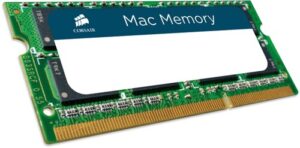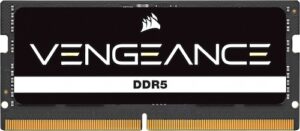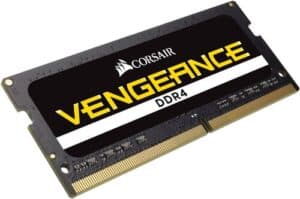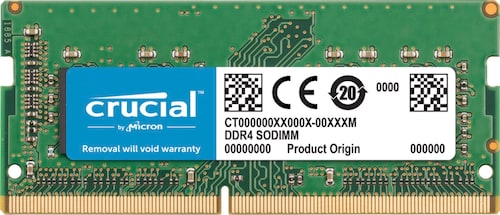
Dein Mac ist dein kreatives Kraftwerk, dein Büro und deine Entertainment-Zentrale in einem. Aber was, wenn er nicht mehr so schnell läuft, wie er sollte? Wenn Programme ewig zum Laden brauchen oder Multitasking zur Geduldsprobe wird? Dann ist es Zeit für ein Upgrade – mit dem Crucial Laptop-Arbeitsspeicher »64GB DDR4 2666 MT/s Kit 32GBx2 SODIMM 260pin for Mac«! Entfessle das volle Potenzial deines Macs und erlebe Performance, die begeistert!
Mehr Leistung für deinen Mac: Crucial Arbeitsspeicher
Dieses RAM-Kit ist speziell für Mac-Systeme entwickelt worden und bietet eine enorme Leistungssteigerung. Stell dir vor, du könntest mühelos riesige Bilddateien bearbeiten, komplexe Videos rendern oder mehrere anspruchsvolle Anwendungen gleichzeitig ausführen – ohne jegliche Verzögerungen. Mit 64GB DDR4-Arbeitsspeicher von Crucial wird dein Mac zu einer unaufhaltsamen Kreativmaschine.
Warum du ein RAM-Upgrade in Betracht ziehen solltest
Dein Arbeitsspeicher (RAM) ist wie das Kurzzeitgedächtnis deines Computers. Je mehr RAM du hast, desto mehr Daten kann dein Mac gleichzeitig speichern und verarbeiten. Das bedeutet schnellere Ladezeiten, flüssigeres Multitasking und eine insgesamt reaktionsfreudigere Performance. Ein RAM-Upgrade ist eine der effektivsten und kostengünstigsten Möglichkeiten, um die Lebensdauer deines Macs zu verlängern und seine Leistung zu optimieren.
Besonders bei speicherintensiven Anwendungen wie Videobearbeitung, Grafikdesign, 3D-Modellierung oder auch beim Spielen anspruchsvoller Games macht sich ein Upgrade auf 64GB RAM deutlich bemerkbar. Wartezeiten gehören der Vergangenheit an, und du kannst dich voll und ganz auf deine kreativen Projekte konzentrieren.
Crucial: Qualität und Zuverlässigkeit für deinen Mac
Crucial ist ein weltweit führender Hersteller von Speicherlösungen und steht für höchste Qualität und Zuverlässigkeit. Die RAM-Module werden strengen Tests unterzogen, um sicherzustellen, dass sie den hohen Anforderungen von Mac-Systemen entsprechen. Du kannst dich darauf verlassen, dass dein neuer Crucial Arbeitsspeicher perfekt mit deinem Mac harmoniert und eine langfristige, stabile Performance bietet.
Die Vorteile des Crucial 64GB DDR4 RAM-Kits im Detail
Dieses RAM-Kit ist mehr als nur ein Upgrade – es ist eine Investition in die Zukunft deines Macs. Hier sind die wichtigsten Vorteile auf einen Blick:
- Enorme Leistungssteigerung: Erlebe spürbar schnellere Ladezeiten, flüssigeres Multitasking und eine insgesamt reaktionsfreudigere Performance.
- Spezifisch für Mac entwickelt: Garantiert optimale Kompatibilität und Stabilität mit deinem Mac-System.
- 64GB Gesamtkapazität: Genug Arbeitsspeicher für anspruchsvollste Anwendungen und komplexe Projekte.
- DDR4-Technologie: Bietet höhere Bandbreite und Energieeffizienz im Vergleich zu älteren DDR3-Standards.
- 2666 MT/s Geschwindigkeit: Sorgt für schnelle Datenübertragung und eine flüssige Performance.
- SODIMM-Formfaktor: Kompakte Bauweise, ideal für Laptops und Mini-PCs.
- Einfache Installation: Kann in den meisten Fällen von dir selbst durchgeführt werden (Anleitungen und Videos sind online verfügbar).
- Crucial-Qualität: Vertraue auf die Zuverlässigkeit und Langlebigkeit eines führenden Herstellers.
Technische Daten im Überblick
Hier sind die wichtigsten technischen Daten des Crucial 64GB DDR4 RAM-Kits:
| Merkmal | Spezifikation |
|---|---|
| Gesamtkapazität | 64GB (2x 32GB) |
| Speichertyp | DDR4 |
| Geschwindigkeit | 2666 MT/s |
| Formfaktor | SODIMM |
| Pin-Anzahl | 260-Pin |
| Spannung | 1.2V |
| CAS Latency (CL) | Variiert je nach Charge (siehe Produktetikett) |
| Kompatibilität | Mac-Systeme (siehe Kompatibilitätsliste weiter unten) |
Kompatibilität: Passt dieser Arbeitsspeicher zu meinem Mac?
Es ist entscheidend, dass der neue Arbeitsspeicher mit deinem Mac kompatibel ist. Um sicherzustellen, dass das Crucial 64GB DDR4 RAM-Kit mit deinem System funktioniert, überprüfe bitte die Kompatibilitätsliste auf der Produktseite oder nutze den Crucial System Scanner. Dieses Tool analysiert dein System und empfiehlt dir die passenden Speicherupgrades.
In der Regel ist dieses RAM-Kit mit folgenden Mac-Modellen kompatibel (bitte überprüfe dies jedoch vor dem Kauf mit dem Crucial System Scanner oder der Kompatibilitätsliste):
- MacBook Pro (13-inch, 2020)
- MacBook Pro (16-inch, 2019)
- iMac (27-inch, 2020)
- iMac (27-inch, 2019)
- Mac mini (2018)
Solltest du dir unsicher sein, ob das RAM-Kit mit deinem Mac kompatibel ist, kontaktiere bitte unseren Kundenservice. Wir helfen dir gerne weiter!
Installation: So einfach geht das RAM-Upgrade
Die Installation des Crucial 64GB DDR4 RAM-Kits ist in der Regel unkompliziert und kann von dir selbst durchgeführt werden. Hier ist eine kurze Anleitung:
- Schalte deinen Mac aus: Fahre deinen Mac vollständig herunter und trenne ihn vom Stromnetz.
- Entlade statische Elektrizität: Berühre ein geerdetes Metallobjekt, um statische Elektrizität abzuleiten.
- Öffne das Gehäuse: Folge den Anweisungen in der Bedienungsanleitung deines Macs, um das Gehäuse zu öffnen und auf die RAM-Steckplätze zuzugreifen.
- Entferne die alten RAM-Module: Löse die Halteklammern an den Seiten der RAM-Steckplätze, um die alten Module zu entfernen.
- Installiere die neuen RAM-Module: Richte die Kerbe am RAM-Modul an der Kerbe im RAM-Steckplatz aus und drücke das Modul vorsichtig hinein, bis die Halteklammern einrasten.
- Schließe das Gehäuse: Bringe das Gehäuse wieder an und schraube es fest.
- Schalte deinen Mac ein: Schließe deinen Mac wieder an das Stromnetz an und schalte ihn ein.
Es gibt zahlreiche Video-Tutorials auf YouTube, die dir den Installationsprozess Schritt für Schritt zeigen. Wenn du dich unsicher fühlst, kannst du das RAM-Upgrade auch von einem professionellen Techniker durchführen lassen.
Wichtige Tipps für die Installation
- Arbeite in einer sauberen und gut beleuchteten Umgebung.
- Verwende antistatische Handgelenkbänder, um Schäden durch statische Elektrizität zu vermeiden.
- Übe keinen übermäßigen Druck auf die RAM-Module aus.
- Stelle sicher, dass die RAM-Module vollständig im Steckplatz sitzen und die Halteklammern eingerastet sind.
Optimiere die Performance deines Macs
Mit dem Crucial 64GB DDR4 RAM-Kit investierst du nicht nur in mehr Arbeitsspeicher, sondern auch in eine verbesserte Nutzererfahrung. Stell dir vor, wie viel Zeit du sparst, wenn Programme schneller laden, Videos ruckelfrei abgespielt werden und Multitasking zum Kinderspiel wird. Konzentriere dich auf deine Kreativität und lass deinen Mac die schwere Arbeit erledigen!
Egal, ob du professioneller Videobearbeiter, Grafikdesigner, Softwareentwickler oder einfach nur ein anspruchsvoller Nutzer bist – dieses RAM-Kit wird deine Erwartungen übertreffen. Erlebe die Freiheit, ohne Einschränkungen zu arbeiten und das volle Potenzial deines Macs auszuschöpfen.
FAQ: Häufig gestellte Fragen zum Crucial 64GB DDR4 RAM-Kit
Ist dieses RAM-Kit mit meinem Mac kompatibel?
Um sicherzustellen, dass das Crucial 64GB DDR4 RAM-Kit mit deinem Mac kompatibel ist, empfehlen wir dringend, den Crucial System Scanner auf der Produktseite zu verwenden oder die Kompatibilitätsliste zu überprüfen. Dieses Tool analysiert dein System und gibt dir eine klare Antwort auf diese Frage. Bitte beachte, dass die oben genannte Liste kompatibler Modelle nur eine allgemeine Richtlinie ist und möglicherweise nicht alle Modelle abdeckt.
Kann ich das RAM-Upgrade selbst durchführen?
Ja, in den meisten Fällen ist die Installation des Crucial 64GB DDR4 RAM-Kits unkompliziert und kann von dir selbst durchgeführt werden. Es gibt zahlreiche Video-Tutorials auf YouTube, die dir den Installationsprozess Schritt für Schritt zeigen. Wenn du dich jedoch unsicher fühlst, empfehlen wir, das Upgrade von einem professionellen Techniker durchführen zu lassen.
Was passiert, wenn das RAM-Kit nicht mit meinem Mac kompatibel ist?
Wenn du das Crucial 64GB DDR4 RAM-Kit bei uns gekauft hast und es nicht mit deinem Mac kompatibel ist, kannst du es innerhalb der angegebenen Rückgabefrist zurückgeben. Bitte beachte unsere Rückgabebedingungen.
Wie viel RAM benötigt mein Mac wirklich?
Die benötigte RAM-Menge hängt stark von deinen Nutzungsgewohnheiten und den Anwendungen ab, die du verwendest. Wenn du hauptsächlich Office-Anwendungen, Webbrowser und E-Mail-Programme verwendest, reichen möglicherweise 8GB oder 16GB RAM aus. Für speicherintensive Anwendungen wie Videobearbeitung, Grafikdesign, 3D-Modellierung oder auch anspruchsvolle Spiele empfehlen wir jedoch mindestens 32GB oder 64GB RAM.
Was ist der Unterschied zwischen DDR4 und DDR3 RAM?
DDR4 ist die neueste Generation von Arbeitsspeicher und bietet im Vergleich zu DDR3 eine höhere Bandbreite, eine geringere Spannung und eine verbesserte Energieeffizienz. DDR4-RAM ist nicht abwärtskompatibel mit DDR3-Steckplätzen.
Was bedeutet die Geschwindigkeit 2666 MT/s?
Die Geschwindigkeit 2666 MT/s (Megatransfers pro Sekunde) gibt an, wie viele Daten der Arbeitsspeicher pro Sekunde übertragen kann. Je höher die Geschwindigkeit, desto schneller kann der Arbeitsspeicher Daten lesen und schreiben, was zu einer verbesserten Performance führt.
Wie wirkt sich mehr RAM auf die Performance meines Macs aus?
Mehr RAM ermöglicht es deinem Mac, mehr Daten gleichzeitig zu speichern und zu verarbeiten. Das führt zu schnelleren Ladezeiten, flüssigerem Multitasking und einer insgesamt reaktionsfreudigeren Performance. Besonders bei speicherintensiven Anwendungen wie Videobearbeitung oder Grafikdesign macht sich ein RAM-Upgrade deutlich bemerkbar.
Kann ich verschiedene RAM-Module mischen?
Wir empfehlen, immer identische RAM-Module im Dual-Channel- oder Quad-Channel-Modus zu verwenden, um eine optimale Performance zu gewährleisten. Das Mischen verschiedener RAM-Module (unterschiedliche Hersteller, Geschwindigkeiten oder Kapazitäten) kann zu Inkompatibilitäten und Leistungsproblemen führen. In diesem Kit sind bereits zwei identische 32GB Module enthalten.
Wie überprüfe ich, wie viel RAM mein Mac hat?
Um zu überprüfen, wie viel RAM dein Mac hat, klicke auf das Apple-Symbol in der Menüleiste und wähle „Über diesen Mac“. Im sich öffnenden Fenster findest du Informationen über den installierten Arbeitsspeicher.
Wie reinige ich meine RAM-Module?
Wenn du deine RAM-Module reinigen musst, verwende ein weiches, trockenes Tuch, um Staub und Schmutz zu entfernen. Vermeide die Verwendung von Flüssigkeiten oder Reinigungsmitteln.