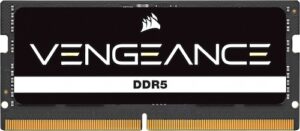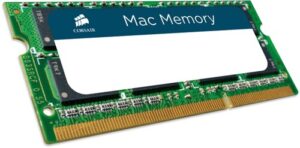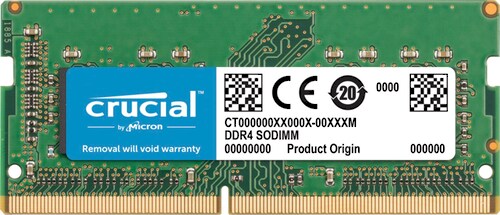
Entfesseln Sie das volle Potenzial Ihres Macs mit dem Crucial 32GB DDR4 Arbeitsspeicher – erleben Sie Performance, die begeistert! Steigern Sie Ihre Produktivität, genießen Sie flüssiges Multitasking und erleben Sie Anwendungen und Spiele in einer neuen Dimension. Dieser Speicherriegel wurde speziell für Macs entwickelt und bietet eine unübertroffene Kombination aus Geschwindigkeit, Zuverlässigkeit und Kompatibilität.
Mehr Leistung für Ihren Mac – Crucial 32GB DDR4 SODIMM
Ihr Mac ist ein leistungsstarkes Werkzeug, das Sie täglich unterstützt. Ob bei der Arbeit, beim kreativen Gestalten oder beim Entspannen mit Ihren Lieblingsspielen – ein schneller und zuverlässiger Arbeitsspeicher ist entscheidend für eine optimale Performance. Mit dem Crucial 32GB DDR4 2666 MT/s SODIMM Arbeitsspeicher geben Sie Ihrem Mac das Upgrade, das er verdient. Erleben Sie den Unterschied!
Warum Crucial Arbeitsspeicher für Ihren Mac?
Crucial ist ein weltweit führender Hersteller von Speicherlösungen und bekannt für seine hochwertigen Produkte und seine Innovationskraft. Der Crucial 32GB DDR4 SODIMM Arbeitsspeicher wurde speziell für die Anforderungen von Mac-Systemen entwickelt und bietet eine Reihe von Vorteilen:
- Optimale Kompatibilität: Garantiert passend für eine Vielzahl von Mac-Modellen.
- Höhere Geschwindigkeit: Dank 2666 MT/s (Megatransfers pro Sekunde) profitieren Sie von schnelleren Ladezeiten und reibungsloserer Performance.
- Mehr Multitasking-Power: 32GB Arbeitsspeicher ermöglichen Ihnen, mehrere Anwendungen gleichzeitig auszuführen, ohne Leistungseinbußen zu riskieren.
- Verbesserte Reaktionsfähigkeit: Ihr Mac reagiert schneller auf Ihre Eingaben und Befehle.
- Einfache Installation: Dank des SODIMM-Formats (Small Outline Dual Inline Memory Module) ist der Einbau schnell und unkompliziert.
- Crucial-Qualität: Profitieren Sie von der Zuverlässigkeit und Langlebigkeit, für die Crucial bekannt ist.
Die Vorteile des Crucial 32GB DDR4 Arbeitsspeichers im Detail
Tauchen wir tiefer in die Details ein und entdecken Sie, wie der Crucial 32GB DDR4 Arbeitsspeicher Ihre Mac-Erfahrung verbessern kann.
Geschwindigkeit, die begeistert: 2666 MT/s
Die Geschwindigkeit des Arbeitsspeichers wird in Megatransfers pro Sekunde (MT/s) gemessen. Der Crucial 32GB DDR4 SODIMM bietet eine Geschwindigkeit von 2666 MT/s. Das bedeutet, dass Daten unglaublich schnell übertragen werden können, was sich in kürzeren Ladezeiten, schnelleren Reaktionszeiten und einer insgesamt flüssigeren Performance bemerkbar macht. Stellen Sie sich vor, wie viel Zeit Sie sparen können, wenn Ihre Programme und Dateien im Handumdrehen geladen sind!
Multitasking ohne Kompromisse: 32GB Kapazität
32GB Arbeitsspeicher sind ideal für anspruchsvolle Anwender, die regelmäßig mehrere Anwendungen gleichzeitig nutzen. Egal, ob Sie Videos bearbeiten, Fotos retuschieren, Musik produzieren oder einfach nur viele Browser-Tabs geöffnet haben – mit 32GB Arbeitsspeicher können Sie all diese Aufgaben problemlos bewältigen, ohne dass Ihr Mac ins Stocken gerät. Genießen Sie die Freiheit, kreativ zu sein und produktiv zu arbeiten, ohne sich Gedanken über Leistungsgrenzen machen zu müssen.
CL19 Latenz: Optimierte Reaktionszeit
Die CL (CAS Latency) gibt die Verzögerung zwischen dem Moment, in dem der Speichercontroller eine Datenanforderung sendet, und dem Moment, in dem der Speicher tatsächlich antwortet, an. Ein niedrigerer CL-Wert bedeutet eine schnellere Reaktionszeit. Der Crucial 32GB DDR4 SODIMM verfügt über eine CL19 Latenz, die eine optimale Balance zwischen Geschwindigkeit und Stabilität bietet. Dies sorgt für eine schnelle und zuverlässige Performance in allen Anwendungen.
PC4-21300 Standard: Zukunftssichere Technologie
Der PC4-21300 Standard gibt die maximale Bandbreite des Arbeitsspeichers an. In diesem Fall bedeutet PC4-21300, dass der Speicher eine maximale Bandbreite von 21300 MB/s (Megabyte pro Sekunde) erreichen kann. Dies stellt sicher, dass Ihr Mac auch in Zukunft von den neuesten Software- und Hardware-Entwicklungen profitieren kann.
SODIMM Format: Einfache Installation
Das SODIMM-Format (Small Outline Dual Inline Memory Module) ist ein kompakter Speicherriegel, der speziell für Notebooks und andere kleine Geräte entwickelt wurde. Der Crucial 32GB DDR4 SODIMM ist einfach zu installieren und erfordert keine besonderen Kenntnisse oder Werkzeuge. In den meisten Fällen können Sie den Speicherriegel einfach in den entsprechenden Steckplatz in Ihrem Mac einsetzen und schon sind Sie fertig. Eine detaillierte Anleitung finden Sie in der Bedienungsanleitung Ihres Macs oder auf der Crucial-Website.
Für Mac entwickelt: Garantiert kompatibel
Nicht jeder Arbeitsspeicher ist für Macs geeignet. Macs haben spezielle Anforderungen an den Arbeitsspeicher, und nicht alle Speicherriegel erfüllen diese Anforderungen. Der Crucial 32GB DDR4 SODIMM wurde speziell für Macs entwickelt und ist garantiert kompatibel mit einer Vielzahl von Mac-Modellen. Sie können sich darauf verlassen, dass der Speicherriegel einwandfrei funktioniert und die bestmögliche Performance liefert.
Welche Vorteile bringt der Crucial 32GB DDR4 Arbeitsspeicher in der Praxis?
Lassen Sie uns nun einen Blick darauf werfen, wie sich der Crucial 32GB DDR4 Arbeitsspeicher in verschiedenen Anwendungsszenarien auswirkt.
Für Kreative: Mehr Raum für Ihre Ideen
Wenn Sie ein kreativer Profi sind, der regelmäßig mit anspruchsvollen Anwendungen wie Adobe Photoshop, Illustrator, Premiere Pro oder Final Cut Pro arbeitet, dann werden Sie den Unterschied mit dem Crucial 32GB DDR4 Arbeitsspeicher sofort bemerken. Große Bilddateien und Videoprojekte lassen sich schneller laden und bearbeiten, komplexe Filter und Effekte werden in Echtzeit angewendet, und das Rendern von Videos geht deutlich schneller vonstatten. Sie können sich voll und ganz auf Ihre kreative Vision konzentrieren, ohne durch Leistungsgrenzen eingeschränkt zu werden.
Für Gamer: Flüssiges Gameplay ohne Ruckler
Auch für Gamer ist der Crucial 32GB DDR4 Arbeitsspeicher eine lohnende Investition. Moderne Spiele benötigen immer mehr Arbeitsspeicher, um flüssig und ohne Ruckler zu laufen. Mit 32GB Arbeitsspeicher können Sie sicherstellen, dass Ihr Mac auch die neuesten Spiele in hohen Auflösungen und mit maximalen Details problemlos darstellen kann. Genießen Sie ein immersives Spielerlebnis ohne Kompromisse.
Für Studenten und Berufstätige: Produktivität ohne Grenzen
Auch wenn Sie Ihren Mac hauptsächlich für Studium oder Beruf nutzen, werden Sie von den Vorteilen des Crucial 32GB DDR4 Arbeitsspeichers profitieren. Sie können mehrere Programme gleichzeitig öffnen, große Dokumente bearbeiten, Präsentationen erstellen und Recherchen im Internet durchführen, ohne dass Ihr Mac langsamer wird. Steigern Sie Ihre Produktivität und erledigen Sie Ihre Aufgaben schneller und effizienter.
Für alle: Ein schnellerer und reaktionsfreudigerer Mac
Selbst wenn Sie Ihren Mac nur für alltägliche Aufgaben wie E-Mail, Surfen im Internet oder Textverarbeitung nutzen, werden Sie den Unterschied mit dem Crucial 32GB DDR4 Arbeitsspeicher bemerken. Ihr Mac startet schneller, Programme öffnen sich schneller, und alles fühlt sich reaktionsfreudiger an. Genießen Sie eine angenehmere und effizientere Computererfahrung.
Installation des Crucial 32GB DDR4 Arbeitsspeichers
Die Installation des Crucial 32GB DDR4 SODIMM Arbeitsspeichers ist in der Regel einfach und unkompliziert. Hier sind die grundlegenden Schritte:
- Schalten Sie Ihren Mac aus und ziehen Sie das Netzkabel ab. Warten Sie einige Minuten, bis der Mac vollständig heruntergefahren ist.
- Öffnen Sie das Gehäuse Ihres Macs. Die genaue Vorgehensweise hängt von Ihrem Mac-Modell ab. In der Bedienungsanleitung Ihres Macs finden Sie detaillierte Anweisungen.
- Suchen Sie die Speichersteckplätze. Diese befinden sich in der Regel in der Nähe des Prozessors.
- Entfernen Sie den alten Arbeitsspeicher (falls vorhanden). Drücken Sie die Halteklammern an den Seiten des Speichersteckplatzes nach außen, um den Speicherriegel freizugeben. Ziehen Sie den Speicherriegel vorsichtig heraus.
- Setzen Sie den Crucial 32GB DDR4 SODIMM in den Speichersteckplatz ein. Achten Sie darauf, dass die Kerbe im Speicherriegel mit der Kerbe im Speichersteckplatz übereinstimmt. Drücken Sie den Speicherriegel vorsichtig nach unten, bis die Halteklammern einrasten.
- Schließen Sie das Gehäuse Ihres Macs.
- Schließen Sie das Netzkabel an und schalten Sie Ihren Mac ein.
Nach dem Einschalten Ihres Macs sollte der neue Arbeitsspeicher automatisch erkannt werden. Sie können die Speicherkonfiguration Ihres Macs überprüfen, indem Sie auf das Apple-Menü klicken und „Über diesen Mac“ auswählen.
Hinweis: Wenn Sie sich bei der Installation unsicher sind, wenden Sie sich an einen Fachmann. Eine falsche Installation kann zu Schäden an Ihrem Mac führen.
Kompatibilität prüfen
Um sicherzustellen, dass der Crucial 32GB DDR4 SODIMM Arbeitsspeicher mit Ihrem Mac kompatibel ist, empfehlen wir Ihnen, die Crucial-Website zu besuchen und den „Crucial System Scanner“ zu verwenden. Dieser Scanner analysiert Ihr System und zeigt Ihnen, welche Speicherriegel mit Ihrem Mac kompatibel sind.
Häufig gestellte Fragen (FAQ)
Ist dieser Arbeitsspeicher mit meinem Mac kompatibel?
Der Crucial 32GB DDR4 2666 MT/s CL19 PC4-21300 SODIMM Arbeitsspeicher ist mit einer Vielzahl von Mac-Modellen kompatibel, die DDR4 SODIMM Speicher unterstützen. Um sicherzustellen, dass er mit Ihrem spezifischen Mac-Modell kompatibel ist, empfehlen wir Ihnen, den Crucial System Scanner auf der Crucial-Website zu verwenden oder die technischen Daten Ihres Macs zu überprüfen.
Wie viel Arbeitsspeicher kann mein Mac maximal unterstützen?
Die maximale Arbeitsspeicherkapazität, die Ihr Mac unterstützt, hängt von Ihrem spezifischen Mac-Modell ab. Sie finden diese Information in der Bedienungsanleitung Ihres Macs oder auf der Apple-Website. Achten Sie darauf, die maximale Kapazität nicht zu überschreiten, da dies zu Problemen mit der Stabilität Ihres Systems führen kann.
Kann ich diesen Arbeitsspeicher zusammen mit meinem alten Arbeitsspeicher verwenden?
Im Allgemeinen ist es empfehlenswert, Arbeitsspeicherriegel des gleichen Typs, der gleichen Geschwindigkeit und der gleichen Kapazität zu verwenden, um eine optimale Performance und Stabilität zu gewährleisten. Wenn Sie unterschiedliche Speicherriegel mischen, kann es zu Kompatibilitätsproblemen oder Leistungseinbußen kommen. Wenn Sie Ihren Arbeitsspeicher aufrüsten, empfehlen wir Ihnen, entweder alle alten Speicherriegel zu ersetzen oder darauf zu achten, dass die neuen Speicherriegel die gleichen Spezifikationen wie die alten haben.
Was bedeutet „2666 MT/s“?
„2666 MT/s“ steht für 2666 Megatransfers pro Sekunde. Dies ist die Geschwindigkeit, mit der der Arbeitsspeicher Daten übertragen kann. Je höher die MT/s-Zahl, desto schneller ist der Arbeitsspeicher und desto besser ist die Performance.
Was bedeutet „CL19“?
„CL19“ steht für CAS Latency 19. Die CAS Latency (CL) ist ein Maß für die Verzögerung zwischen dem Zeitpunkt, an dem der Speichercontroller eine Datenanforderung sendet, und dem Zeitpunkt, an dem der Speicher tatsächlich antwortet. Ein niedrigerer CL-Wert bedeutet eine schnellere Reaktionszeit.
Ist die Installation des Arbeitsspeichers schwierig?
Die Installation des Crucial 32GB DDR4 SODIMM Arbeitsspeichers ist in der Regel einfach und unkompliziert. In den meisten Fällen können Sie den Speicherriegel einfach in den entsprechenden Steckplatz in Ihrem Mac einsetzen. Eine detaillierte Anleitung finden Sie in der Bedienungsanleitung Ihres Macs oder auf der Crucial-Website. Wenn Sie sich bei der Installation unsicher sind, wenden Sie sich an einen Fachmann.
Was ist der Unterschied zwischen SODIMM und DIMM?
SODIMM (Small Outline Dual Inline Memory Module) ist ein kompakterer Speichertyp, der hauptsächlich in Notebooks und anderen kleinen Geräten verwendet wird. DIMM (Dual Inline Memory Module) ist ein größerer Speichertyp, der hauptsächlich in Desktop-Computern verwendet wird. Der Crucial 32GB DDR4 Arbeitsspeicher ist ein SODIMM-Speicherriegel und somit für Notebooks und andere kleine Geräte geeignet.
Wie kann ich überprüfen, ob der neue Arbeitsspeicher korrekt installiert wurde?
Nachdem Sie den neuen Arbeitsspeicher installiert haben, können Sie die Speicherkonfiguration Ihres Macs überprüfen, indem Sie auf das Apple-Menü klicken und „Über diesen Mac“ auswählen. Unter dem Reiter „Übersicht“ sollte die korrekte Speicherkapazität angezeigt werden.