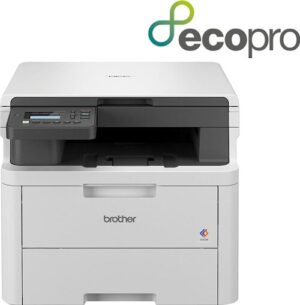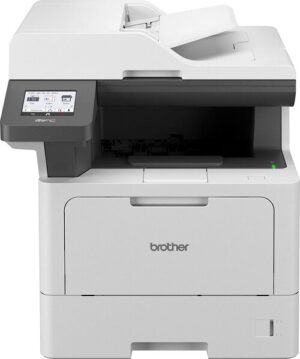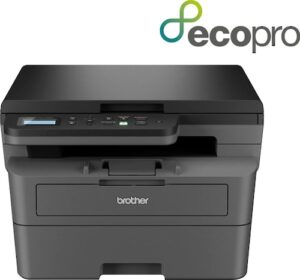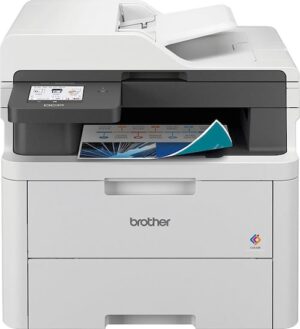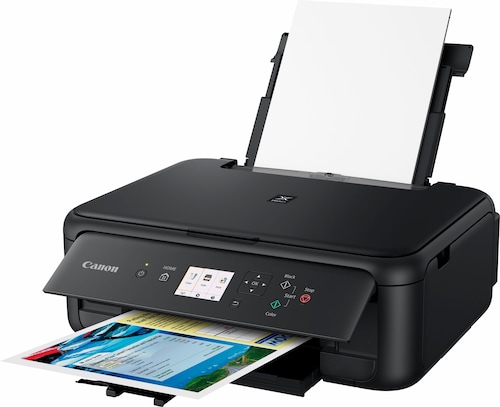
Entdecken Sie mit dem Canon PIXMA TS5150/TS5151 Multifunktionsdrucker eine neue Dimension des Druckens, Kopierens und Scannens. Dieses elegante und benutzerfreundliche Gerät ist der perfekte Allrounder für Ihr Zuhause oder Homeoffice und vereint Qualität, Komfort und Konnektivität in einem kompakten Design. Erleben Sie brillante Farbdrucke, gestochen scharfe Textdokumente und eine Vielzahl intelligenter Funktionen, die Ihren Alltag erleichtern.
Der Canon PIXMA TS5150/TS5151: Ihr zuverlässiger Partner für jeden Druckbedarf
Der Canon PIXMA TS5150/TS5151 ist mehr als nur ein Drucker – er ist eine vielseitige Lösung, die sich nahtlos in Ihren Lebensstil integriert. Egal, ob Sie wichtige Dokumente für die Arbeit ausdrucken, farbenfrohe Fotos für Ihr Familienalbum erstellen oder kreative Projekte realisieren möchten, dieser Multifunktionsdrucker liefert stets beeindruckende Ergebnisse. Seine intuitive Bedienung, die flexiblen Anschlussmöglichkeiten und die intelligente Software machen ihn zum idealen Begleiter für alle, die Wert auf Qualität, Effizienz und Benutzerfreundlichkeit legen.
Lassen Sie sich von der Leistungsfähigkeit und Vielseitigkeit des Canon PIXMA TS5150/TS5151 inspirieren und entdecken Sie, wie einfach und angenehm Drucken sein kann.
Brillante Druckqualität für beeindruckende Ergebnisse
Mit dem Canon PIXMA TS5150/TS5151 erleben Sie Druckqualität in einer neuen Dimension. Dank der FINE Druckkopftechnologie von Canon werden Ihre Fotos und Dokumente mit außergewöhnlicher Detailgenauigkeit und Farbbrillanz wiedergegeben. Egal, ob Sie lebendige Urlaubsfotos, gestochen scharfe Präsentationen oder detailreiche Grafiken drucken möchten, dieser Drucker liefert stets Ergebnisse, die begeistern.
Die hohe Druckauflösung sorgt dafür, dass selbst feinste Details und Farbnuancen präzise wiedergegeben werden. So erhalten Sie Ausdrucke, die Ihren Erwartungen nicht nur entsprechen, sondern sie übertreffen.
Mühelose Konnektivität für flexibles Drucken
Der Canon PIXMA TS5150/TS5151 bietet Ihnen eine Vielzahl von Anschlussmöglichkeiten, die das Drucken so einfach und flexibel wie nie zuvor gestalten. Dank integriertem WLAN können Sie problemlos von Ihrem Smartphone, Tablet oder Laptop aus drucken, ohne dass Sie ein Kabel benötigen. Die Unterstützung von Apple AirPrint und Google Cloud Print ermöglicht Ihnen zudem das direkte Drucken von Ihren Mobilgeräten, egal wo Sie sich gerade befinden.
Die Canon PRINT App bietet Ihnen zusätzliche Funktionen und Möglichkeiten, um Ihre Druckaufträge zu verwalten und anzupassen. So haben Sie stets die volle Kontrolle über Ihre Druckergebnisse.
Intelligente Funktionen für mehr Komfort und Effizienz
Der Canon PIXMA TS5150/TS5151 ist mit einer Reihe intelligenter Funktionen ausgestattet, die Ihren Alltag erleichtern und Ihnen Zeit und Mühe sparen. Die automatische Duplexdruckfunktion ermöglicht Ihnen das beidseitige Bedrucken von Papier, wodurch Sie Papier sparen und die Umwelt schonen können. Der automatische Dokumenteneinzug (ADF) erleichtert das Scannen und Kopieren mehrseitiger Dokumente und spart Ihnen wertvolle Zeit.
Die intuitive Benutzeroberfläche und das übersichtliche LC-Display machen die Bedienung des Druckers zum Kinderspiel. So können Sie sich ganz auf Ihre Aufgaben konzentrieren, ohne sich mit komplizierten Einstellungen herumschlagen zu müssen.
Kompaktes Design für jeden Arbeitsplatz
Der Canon PIXMA TS5150/TS5151 überzeugt nicht nur durch seine Leistung und Funktionalität, sondern auch durch sein elegantes und kompaktes Design. Er passt problemlos auf jeden Schreibtisch und fügt sich harmonisch in jede Umgebung ein. Trotz seiner kompakten Abmessungen bietet er dennoch alle Funktionen, die Sie für den täglichen Druckbedarf benötigen.
Das stilvolle Design macht den Canon PIXMA TS5150/TS5151 zu einem echten Hingucker, der Ihren Arbeitsplatz aufwertet.
Vielseitige Anwendungsmöglichkeiten für kreative Projekte
Der Canon PIXMA TS5150/TS5151 ist nicht nur für den Druck von Dokumenten und Fotos geeignet, sondern auch für eine Vielzahl kreativer Projekte. Mit der mitgelieferten Software können Sie individuelle Grußkarten, Kalender, Collagen und vieles mehr erstellen. Lassen Sie Ihrer Kreativität freien Lauf und gestalten Sie einzigartige Geschenke für Ihre Familie und Freunde.
Die Unterstützung verschiedener Papierformate und -typen ermöglicht Ihnen das Bedrucken von unterschiedlichsten Materialien, wie z.B. Fotopapier, Umschläge oder Etiketten.
Umweltfreundlich und ressourcenschonend
Canon legt großen Wert auf Nachhaltigkeit und Umweltschutz. Der Canon PIXMA TS5150/TS5151 ist mit verschiedenen Energiesparfunktionen ausgestattet, die den Stromverbrauch reduzieren und die Umwelt schonen. Die automatische Abschaltfunktion sorgt dafür, dass der Drucker sich automatisch ausschaltet, wenn er nicht in Gebrauch ist. Der Duplexdruck hilft Ihnen Papier zu sparen.
Die Verwendung von recycelten Materialien bei der Herstellung des Druckers trägt zusätzlich zum Schutz der Umwelt bei.
Technische Details im Überblick
| Merkmal | Details |
|---|---|
| Drucktechnologie | Tintenstrahl, Farbe |
| Druckauflösung | Bis zu 4.800 x 1.200 dpi |
| Druckgeschwindigkeit (Schwarzweiß) | Ca. 13,0 ISO-Seiten/Minute |
| Druckgeschwindigkeit (Farbe) | Ca. 6,8 ISO-Seiten/Minute |
| Duplexdruck | Automatisch |
| Scanauflösung | 1.200 x 2.400 dpi |
| Kopiergeschwindigkeit | Ca. 4,0 ISO-Seiten/Minute |
| Papierformate | A4, A5, B5, Umschläge (DL, COM10), Letter, 10 x 15 cm, 13 x 18 cm, 20 x 25 cm |
| Papierzufuhr | Bis zu 100 Blatt |
| Schnittstellen | USB, WLAN |
| Display | LC-Display |
| Abmessungen (B x T x H) | Ca. 425 x 315 x 147 mm |
| Gewicht | Ca. 6,2 kg |
Lieferumfang
Im Lieferumfang des Canon PIXMA TS5150/TS5151 sind alle notwendigen Komponenten enthalten, damit Sie sofort mit dem Drucken beginnen können:
- Canon PIXMA TS5150/TS5151 Multifunktionsdrucker
- Druckkopf
- Tintenpatronen (Schwarz und Farbe)
- Netzkabel
- Installationsanleitung
- Software-CD-ROM
FAQ – Häufig gestellte Fragen zum Canon PIXMA TS5150/TS5151
Welche Tintenpatronen sind mit dem Canon PIXMA TS5150/TS5151 kompatibel?
Der Canon PIXMA TS5150/TS5151 ist mit den folgenden Tintenpatronen kompatibel:
- Canon PG-540 (Schwarz)
- Canon CL-541 (Farbe)
- Canon PG-540XL (Schwarz, hohe Reichweite)
- Canon CL-541XL (Farbe, hohe Reichweite)
Wir empfehlen die Verwendung von Original Canon Tintenpatronen, um eine optimale Druckqualität und Zuverlässigkeit zu gewährleisten.
Wie richte ich die WLAN-Verbindung ein?
Die Einrichtung der WLAN-Verbindung ist einfach und unkompliziert. Folgen Sie einfach diesen Schritten:
- Schalten Sie den Drucker ein.
- Drücken Sie die Taste „Wireless Connect“ auf dem Bedienfeld des Druckers.
- Folgen Sie den Anweisungen auf dem LC-Display.
- Wählen Sie Ihr WLAN-Netzwerk aus der Liste aus.
- Geben Sie das Passwort für Ihr WLAN-Netzwerk ein.
- Bestätigen Sie die Einstellungen.
Alternativ können Sie die WLAN-Verbindung auch über die Canon PRINT App einrichten. Laden Sie die App einfach auf Ihr Smartphone oder Tablet herunter und folgen Sie den Anweisungen.
Wie scanne ich ein Dokument?
Der Canon PIXMA TS5150/TS5151 bietet Ihnen verschiedene Möglichkeiten zum Scannen von Dokumenten:
- Scannen über den Flachbettscanner: Legen Sie das Dokument auf die Glasplatte des Scanners und wählen Sie die Scanfunktion auf dem Bedienfeld des Druckers aus.
- Scannen über den automatischen Dokumenteneinzug (ADF): Legen Sie die Dokumente in den ADF ein und wählen Sie die Scanfunktion auf dem Bedienfeld des Druckers aus.
- Scannen über die Canon PRINT App: Starten Sie die Canon PRINT App auf Ihrem Smartphone oder Tablet und wählen Sie die Scanfunktion aus.
Die gescannten Dokumente können Sie anschließend auf Ihrem Computer speichern oder direkt per E-Mail versenden.
Wie drucke ich von meinem Smartphone oder Tablet aus?
Der Canon PIXMA TS5150/TS5151 unterstützt verschiedene Methoden zum Drucken von Smartphones und Tablets:
- Apple AirPrint: Wenn Sie ein Apple Gerät verwenden, können Sie direkt über AirPrint drucken. Wählen Sie einfach den Drucker in den Druckoptionen aus.
- Google Cloud Print: Mit Google Cloud Print können Sie von jedem Gerät mit Internetverbindung drucken. Melden Sie sich einfach in Ihrem Google Konto an und registrieren Sie den Drucker.
- Canon PRINT App: Die Canon PRINT App bietet Ihnen zusätzliche Funktionen und Möglichkeiten zum Drucken von Ihrem Smartphone oder Tablet aus. Laden Sie die App einfach herunter und verbinden Sie sie mit dem Drucker.
Wie reinige ich den Druckkopf?
Eine regelmäßige Reinigung des Druckkopfes kann die Druckqualität verbessern und Verstopfungen verhindern. Folgen Sie diesen Schritten, um den Druckkopf zu reinigen:
- Öffnen Sie die Druckersoftware auf Ihrem Computer.
- Wählen Sie die Option „Wartung“ oder „Reinigung“.
- Wählen Sie die Option „Druckkopfreinigung“.
- Folgen Sie den Anweisungen auf dem Bildschirm.
Falls die Druckkopfreinigung das Problem nicht behebt, können Sie auch eine Intensivreinigung durchführen. Beachten Sie jedoch, dass dies mehr Tinte verbraucht.
Wie wechsle ich die Tintenpatronen?
Der Wechsel der Tintenpatronen ist einfach und unkompliziert. Folgen Sie einfach diesen Schritten:
- Schalten Sie den Drucker ein.
- Öffnen Sie die Abdeckung des Tintenpatronenfachs.
- Warten Sie, bis der Druckkopf in die Wechselposition fährt.
- Entfernen Sie die leere Tintenpatrone.
- Nehmen Sie die neue Tintenpatrone aus der Verpackung.
- Entfernen Sie die Schutzfolie von der Tintenpatrone.
- Setzen Sie die neue Tintenpatrone in den entsprechenden Schacht ein.
- Schließen Sie die Abdeckung des Tintenpatronenfachs.
Der Drucker führt nun automatisch eine Kalibrierung durch. Stellen Sie sicher, dass Sie nur Original Canon Tintenpatronen verwenden, um eine optimale Leistung zu gewährleisten.
Was mache ich, wenn der Drucker nicht druckt?
Wenn Ihr Canon PIXMA TS5150/TS5151 nicht druckt, können Sie folgende Schritte zur Fehlerbehebung durchführen:
- Überprüfen Sie, ob der Drucker eingeschaltet ist und mit Strom versorgt wird.
- Überprüfen Sie, ob Papier im Drucker vorhanden ist und ob es richtig eingelegt ist.
- Überprüfen Sie den Tintenstand und wechseln Sie gegebenenfalls leere Tintenpatronen aus.
- Überprüfen Sie die Verbindung zum Computer oder Netzwerk.
- Starten Sie den Drucker und den Computer neu.
- Überprüfen Sie die Druckereinstellungen und stellen Sie sicher, dass der richtige Drucker ausgewählt ist.
- Führen Sie eine Druckkopfreinigung durch.
- Aktualisieren Sie die Druckertreiber.
Wenn diese Schritte das Problem nicht beheben, konsultieren Sie die Bedienungsanleitung oder wenden Sie sich an den Canon Kundendienst.