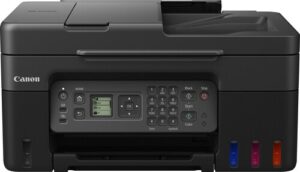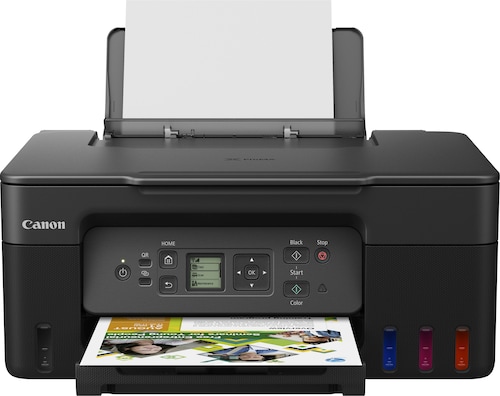
Entdecken Sie den Canon PIXMA G3570 – Ihren zuverlässigen Partner für brillante Druckergebnisse und smarte Konnektivität. Dieser Multifunktionsdrucker ist mehr als nur ein Gerät; er ist eine Investition in Effizienz, Qualität und grenzenlose Kreativität. Ob für den anspruchsvollen Heimgebrauch, das lebhafte Homeoffice oder den kleinen Betrieb – der PIXMA G3570 meistert jede Herausforderung mit Bravour. Lassen Sie sich von seiner Vielseitigkeit inspirieren und erleben Sie, wie er Ihren Alltag mit beeindruckenden Druckergebnissen bereichert.
Drucken, Scannen, Kopieren – Alles in einem Gerät
Der Canon PIXMA G3570 vereint die Funktionen Drucken, Scannen und Kopieren in einem eleganten und platzsparenden Design. Schluss mit dem lästigen Wechsel zwischen verschiedenen Geräten – mit dem PIXMA G3570 haben Sie alles, was Sie brauchen, direkt zur Hand. So sparen Sie nicht nur Platz, sondern auch wertvolle Zeit, die Sie für die wirklich wichtigen Dinge nutzen können.
Drucken in Perfektion
Erleben Sie gestochen scharfe Texte und brillante Fotos mit einer Auflösung von bis zu 4.800 x 1.200 dpi. Dank der innovativen FINE Druckkopftechnologie von Canon werden selbst feinste Details präzise wiedergegeben. Ob wichtige Dokumente für die Arbeit, liebevolle Familienfotos oder kreative Projekte – der PIXMA G3570 liefert stets Ergebnisse, die begeistern. Die Pigmentschwarz-Tinte sorgt dabei für besonders langlebige und wischfeste Ausdrucke, während die Farbstofftinten Ihre Fotos in lebendigen Farben erstrahlen lassen.
Verabschieden Sie sich von langen Wartezeiten und freuen Sie sich über eine hohe Druckgeschwindigkeit von bis zu 11 ISO-Seiten/Minute in Schwarzweiß und 6 ISO-Seiten/Minute in Farbe. So haben Sie Ihre Dokumente im Handumdrehen in der Hand und können sich voll und ganz auf Ihre Aufgaben konzentrieren.
Scannen mit Präzision
Der integrierte Scanner des PIXMA G3570 erfasst Ihre Dokumente und Fotos mit einer Auflösung von bis zu 600 x 1.200 dpi. Egal, ob Sie wichtige Verträge digitalisieren, alte Fotos restaurieren oder kreative Collagen erstellen möchten – der PIXMA G3570 liefert gestochen scharfe und detailgetreue Scans. Die benutzerfreundliche Software ermöglicht Ihnen zudem, Ihre Scans direkt in verschiedene Formate wie PDF oder JPEG zu speichern und bequem per E-Mail zu versenden.
Kopieren leicht gemacht
Mit dem PIXMA G3570 können Sie im Handumdrehen Kopien Ihrer Dokumente und Fotos erstellen. Die einfache Bedienung und die praktischen Funktionen wie die Mehrfachkopie-Funktion erleichtern Ihnen die Arbeit und sparen wertvolle Zeit. Ob Sie schnell eine Kopie eines Ausweises benötigen oder mehrere Exemplare eines wichtigen Dokuments anfertigen müssen – der PIXMA G3570 erledigt dies zuverlässig und effizient.
Sparsam und Umweltfreundlich Drucken
Der Canon PIXMA G3570 ist nicht nur leistungsstark, sondern auch besonders sparsam und umweltfreundlich. Das nachfüllbare Tintentanksystem ermöglicht Ihnen, deutlich mehr Seiten zu drucken als mit herkömmlichen Tintenpatronen. So sparen Sie nicht nur Geld, sondern reduzieren auch Ihren ökologischen Fußabdruck. Die mitgelieferten Tintenflaschen reichen für bis zu 6.000 Seiten in Schwarzweiß und 7.700 Seiten in Farbe. Das bedeutet weniger häufiges Nachfüllen und mehr Zeit für Ihre kreativen Projekte.
Nachfüllbare Tintentanks
Das innovative Tintentanksystem des PIXMA G3570 ist nicht nur sparsam, sondern auch besonders benutzerfreundlich. Die Tintenflaschen sind mit einem speziellen Düsensystem ausgestattet, das ein sauberes und einfaches Nachfüllen ermöglicht. So vermeiden Sie lästiges Kleckern und Verschütten und können sich voll und ganz auf das Drucken konzentrieren. Die transparenten Tintentanks ermöglichen Ihnen zudem, den Tintenstand jederzeit im Blick zu behalten und rechtzeitig nachzufüllen.
Drucken ohne Rand
Erwecken Sie Ihre Fotos zum Leben mit randlosen Ausdrucken im Format bis zu A4. Ob Sie beeindruckende Landschaftsaufnahmen, kreative Collagen oder persönliche Grußkarten erstellen möchten – mit dem PIXMA G3570 können Sie Ihre Fotos ohne störende Ränder drucken und ihnen so einen professionellen Look verleihen.
Automatischer Duplexdruck
Sparen Sie Papier und schonen Sie die Umwelt mit dem automatischen Duplexdruck des PIXMA G3570. Mit dieser Funktion können Sie Ihre Dokumente automatisch beidseitig bedrucken und so Ihren Papierverbrauch um bis zu 50 % reduzieren. Das ist nicht nur gut für die Umwelt, sondern auch für Ihren Geldbeutel.
Smarte Konnektivität für grenzenlose Flexibilität
Der Canon PIXMA G3570 bietet Ihnen eine Vielzahl an Anschlussmöglichkeiten, die Ihnen maximale Flexibilität und Komfort bieten. Drucken Sie kabellos von Ihrem Smartphone, Tablet oder Laptop über WLAN oder nutzen Sie die praktische Canon PRINT App, um Ihre Dokumente und Fotos direkt aus der Cloud zu drucken oder zu scannen. Dank der Kompatibilität mit Apple AirPrint und Mopria Print Service können Sie auch ohne zusätzliche Treiber drucken.
WLAN und Canon PRINT App
Verbinden Sie den PIXMA G3570 einfach und unkompliziert mit Ihrem WLAN-Netzwerk und drucken Sie kabellos von all Ihren Geräten. Die Canon PRINT App bietet Ihnen zudem zahlreiche praktische Funktionen wie das Drucken von Fotos und Dokumenten aus der Cloud, das Scannen auf Ihr Smartphone oder Tablet und die Fernsteuerung des Druckers. So haben Sie Ihre Druckaufträge jederzeit und überall im Griff.
Apple AirPrint und Mopria Print Service
Drucken Sie direkt von Ihrem iPhone, iPad oder Mac mit Apple AirPrint oder von Ihrem Android-Gerät mit Mopria Print Service – ohne zusätzliche Treiber oder Software. Diese praktischen Funktionen ermöglichen Ihnen ein schnelles und unkompliziertes Drucken von Ihren mobilen Geräten.
USB-Anschluss
Der PIXMA G3570 verfügt zudem über einen USB-Anschluss, der Ihnen eine kabelgebundene Verbindung zu Ihrem Computer ermöglicht. Dies ist besonders nützlich, wenn Sie eine stabile und zuverlässige Verbindung benötigen oder wenn Sie den Drucker an einem Computer ohne WLAN-Funktion anschließen möchten.
Benutzerfreundliche Bedienung für maximalen Komfort
Der Canon PIXMA G3570 zeichnet sich durch seine einfache und intuitive Bedienung aus. Das 2-zeilige LC-Display bietet Ihnen einen schnellen Überblick über alle wichtigen Informationen wie den Tintenstand, den Papierstatus und die Druckeinstellungen. Die gut platzierten Tasten ermöglichen Ihnen eine einfache Navigation durch das Menü und eine bequeme Steuerung des Druckers.
2-zeiliges LC-Display
Das 2-zeilige LC-Display des PIXMA G3570 bietet Ihnen einen klaren und übersichtlichen Überblick über alle wichtigen Informationen. So können Sie jederzeit den Tintenstand, den Papierstatus und die Druckeinstellungen im Blick behalten und den Drucker optimal nutzen.
Einfache Installation
Die Installation des PIXMA G3570 ist denkbar einfach und unkompliziert. Dank der mitgelieferten Software und der detaillierten Anleitungen können Sie den Drucker in wenigen Minuten in Betrieb nehmen und mit dem Drucken beginnen. Auch die Einrichtung der WLAN-Verbindung ist schnell und einfach erledigt.
Kreative Möglichkeiten für Ihre Projekte
Der Canon PIXMA G3570 ist nicht nur ein zuverlässiger Partner für Ihre alltäglichen Druckaufgaben, sondern bietet Ihnen auch zahlreiche kreative Möglichkeiten, um Ihre Ideen zum Leben zu erwecken. Ob Sie individuelle Grußkarten gestalten, beeindruckende Fotos drucken oder kreative Collagen erstellen möchten – mit dem PIXMA G3570 sind Ihrer Fantasie keine Grenzen gesetzt.
Drucken von Fotos
Verwandeln Sie Ihre digitalen Fotos in hochwertige Ausdrucke, die Sie mit Familie und Freunden teilen können. Der PIXMA G3570 liefert brillante Farben und gestochen scharfe Details, die Ihre Fotos zum Leben erwecken. Ob Sie kleine Schnappschüsse oder großformatige Poster drucken möchten – mit dem PIXMA G3570 erzielen Sie stets Ergebnisse, die begeistern.
Gestalten von Grußkarten und Einladungen
Erstellen Sie individuelle Grußkarten und Einladungen für besondere Anlässe. Mit der mitgelieferten Software und den zahlreichen Vorlagen können Sie Ihre eigenen Designs erstellen und Ihre Karten mit persönlichen Fotos und Texten versehen. So verleihen Sie Ihren Botschaften eine ganz besondere Note.
Erstellen von Collagen und Scrapbooks
Verarbeiten Sie Ihre schönsten Erinnerungen zu kreativen Collagen und Scrapbooks. Mit dem PIXMA G3570 können Sie Ihre Fotos in verschiedenen Größen und Formaten drucken und sie mit anderen Materialien wie Papier, Stoff oder Aufklebern kombinieren. So entstehen einzigartige Kunstwerke, die Ihre Persönlichkeit widerspiegeln.
Technische Details im Überblick
| Eigenschaft | Details |
|---|---|
| Druckertyp | Multifunktionsdrucker (Drucken, Scannen, Kopieren) |
| Drucktechnologie | Tintenstrahldruck |
| Druckauflösung | Bis zu 4.800 x 1.200 dpi |
| Druckgeschwindigkeit (Schwarzweiß) | Bis zu 11 ISO-Seiten/Minute |
| Druckgeschwindigkeit (Farbe) | Bis zu 6 ISO-Seiten/Minute |
| Scannerauflösung | 600 x 1.200 dpi |
| Konnektivität | WLAN, USB |
| Mobile Printing | Canon PRINT App, Apple AirPrint, Mopria Print Service |
| Duplexdruck | Automatisch |
| Display | 2-zeiliges LC-Display |
| Tintentanksystem | Nachfüllbare Tintentanks |
| Papierformat | A4, A5, B5, Letter, Legal, Umschläge (DL, COM10), 4″ x 6″, 5″ x 7″, 7″ x 10″, 8″ x 10″ |
| Abmessungen (B x T x H) | Ca. 416 x 337 x 177 mm |
| Gewicht | Ca. 6,0 kg |
FAQ – Häufig gestellte Fragen zum Canon PIXMA G3570
Wie richte ich den PIXMA G3570 ein?
Die Einrichtung des Canon PIXMA G3570 ist unkompliziert. Schließen Sie den Drucker zunächst an eine Stromquelle an und schalten Sie ihn ein. Legen Sie dann Papier in den Papierschacht ein. Installieren Sie die Canon Druckertreiber und die Software von der mitgelieferten CD-ROM oder laden Sie diese von der Canon-Website herunter. Folgen Sie den Anweisungen auf dem Bildschirm, um den Drucker mit Ihrem WLAN-Netzwerk zu verbinden. Sobald die Installation abgeschlossen ist, können Sie mit dem Drucken, Scannen und Kopieren beginnen.
Wie verbinde ich den Drucker mit meinem WLAN-Netzwerk?
Um den Canon PIXMA G3570 mit Ihrem WLAN-Netzwerk zu verbinden, schalten Sie den Drucker ein und drücken Sie die Taste „Wireless Connect“ auf dem Bedienfeld des Druckers. Folgen Sie den Anweisungen auf dem 2-zeiligen LC-Display, um Ihr WLAN-Netzwerk aus der Liste der verfügbaren Netzwerke auszuwählen und das Passwort einzugeben. Alternativ können Sie den Drucker auch über die Canon PRINT App mit Ihrem WLAN-Netzwerk verbinden. Laden Sie die App auf Ihr Smartphone oder Tablet herunter und folgen Sie den Anweisungen in der App, um den Drucker zu verbinden.
Wie fülle ich die Tintentanks nach?
Das Nachfüllen der Tintentanks des Canon PIXMA G3570 ist einfach und sauber. Öffnen Sie zunächst die Abdeckung der Tintentanks. Nehmen Sie dann die entsprechende Tintenflasche und entfernen Sie die Versiegelung. Richten Sie die Düse der Tintenflasche auf die Öffnung des entsprechenden Tintentanks und füllen Sie den Tank vorsichtig bis zur Markierung. Verschließen Sie die Tintenflasche wieder und setzen Sie die Abdeckung der Tintentanks wieder auf. Achten Sie darauf, die richtigen Tintenfarben in die jeweiligen Tanks zu füllen, um Schäden am Drucker zu vermeiden.
Kann ich mit dem PIXMA G3570 randlos drucken?
Ja, der Canon PIXMA G3570 unterstützt den randlosen Druck. Sie können randlose Fotos und Dokumente im Format bis zu A4 drucken. Wählen Sie in den Druckeinstellungen die Option „Randloser Druck“ aus, um diese Funktion zu aktivieren. Beachten Sie, dass beim randlosen Druck möglicherweise ein kleiner Teil des Bildes abgeschnitten wird, um den gesamten Bereich abzudecken.
Welche Papierformate werden unterstützt?
Der Canon PIXMA G3570 unterstützt eine Vielzahl von Papierformaten, darunter A4, A5, B5, Letter, Legal, Umschläge (DL, COM10), 4″ x 6″, 5″ x 7″, 7″ x 10″ und 8″ x 10″. Stellen Sie sicher, dass Sie das richtige Papierformat in den Druckeinstellungen auswählen, um optimale Ergebnisse zu erzielen.
Wie scanne ich ein Dokument mit dem PIXMA G3570?
Um ein Dokument mit dem Canon PIXMA G3570 zu scannen, legen Sie das Dokument auf das Scannerglas. Öffnen Sie dann die Canon PRINT App auf Ihrem Smartphone oder Tablet oder verwenden Sie die Scan-Funktion auf Ihrem Computer. Wählen Sie die gewünschte Scan-Auflösung und das Format aus und starten Sie den Scanvorgang. Das gescannte Dokument wird dann auf Ihrem Gerät gespeichert oder kann direkt per E-Mail versendet werden.
Unterstützt der Drucker Apple AirPrint und Mopria Print Service?
Ja, der Canon PIXMA G3570 unterstützt Apple AirPrint und Mopria Print Service. Mit Apple AirPrint können Sie direkt von Ihrem iPhone, iPad oder Mac drucken, ohne zusätzliche Treiber installieren zu müssen. Mopria Print Service ermöglicht Ihnen das Drucken von Ihrem Android-Gerät. Stellen Sie sicher, dass Ihr Drucker und Ihr mobiles Gerät mit demselben WLAN-Netzwerk verbunden sind, um diese Funktionen nutzen zu können.
Wie reinige ich die Druckköpfe des PIXMA G3570?
Wenn die Druckqualität des Canon PIXMA G3570 nachlässt oder Streifen auf den Ausdrucken erscheinen, kann es erforderlich sein, die Druckköpfe zu reinigen. Rufen Sie die Druckereinstellungen auf Ihrem Computer auf und wählen Sie die Option „Druckkopfreinigung“ aus. Der Drucker führt dann einen automatischen Reinigungsprozess durch. Wenn die Druckqualität nach der Reinigung immer noch nicht zufriedenstellend ist, können Sie eine „Tiefenreinigung“ durchführen. Beachten Sie, dass die Tiefenreinigung mehr Tinte verbraucht als die normale Reinigung.
Wo erhalte ich Ersatzteile und Zubehör für den PIXMA G3570?
Ersatzteile und Zubehör für den Canon PIXMA G3570, wie z. B. Tintenflaschen, Papier und Reinigungspatronen, erhalten Sie in unserem Online-Shop oder bei autorisierten Canon-Händlern. Stellen Sie sicher, dass Sie Original Canon Produkte verwenden, um eine optimale Leistung und Lebensdauer Ihres Druckers zu gewährleisten.