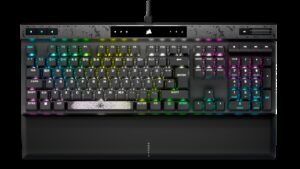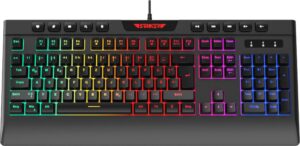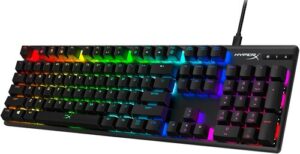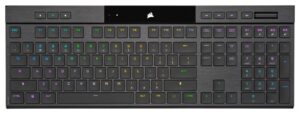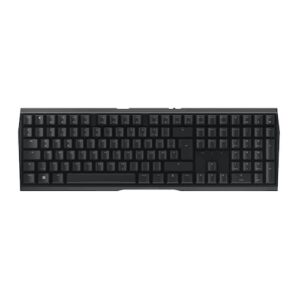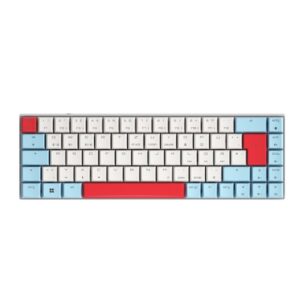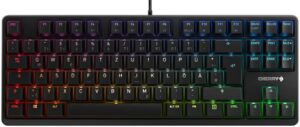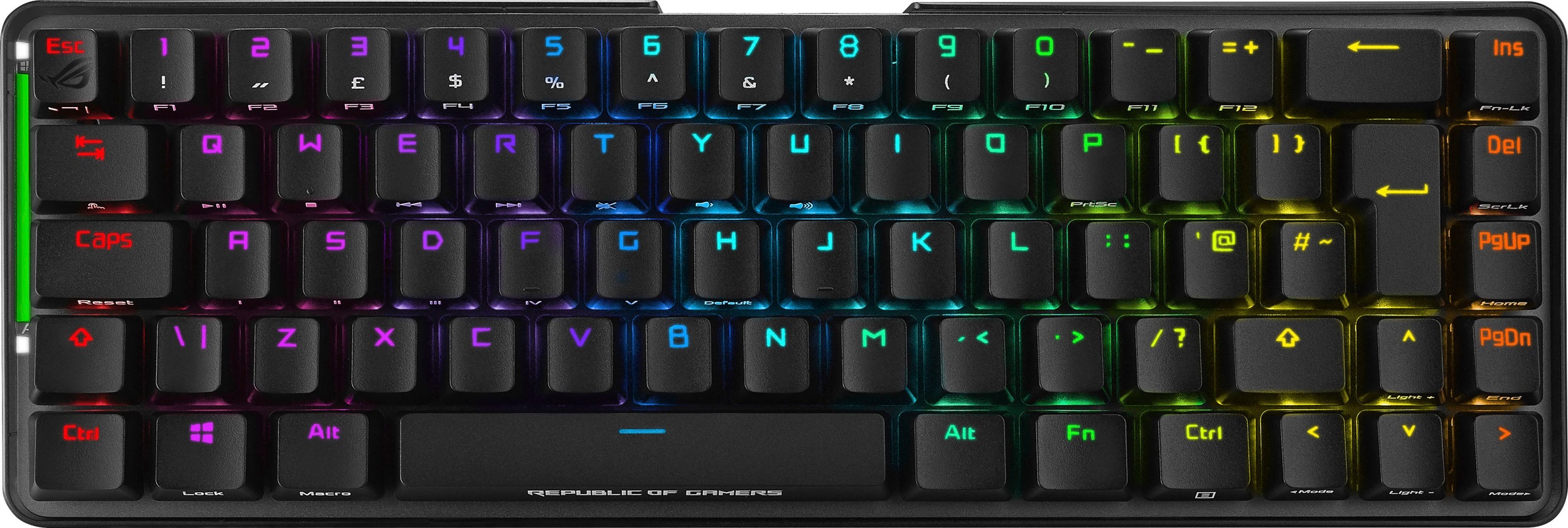
Tauche ein in die Welt des Gaming mit der Asus ROG Falchion, einer Gaming-Tastatur, die Kompaktheit, Leistung und Individualisierung in einem außergewöhnlichen Design vereint. Erlebe Gaming auf einem neuen Level, wo jede Taste deine Befehle präzise ausführt und dich dem Sieg einen Schritt näherbringt. Die ROG Falchion ist mehr als nur eine Tastatur – sie ist dein Schlüssel zu einer immersiven und personalisierten Gaming-Erfahrung.
Kompaktes Design, überragende Leistung
Die ROG Falchion besticht durch ihr kompaktes 65%-Layout, das dir mehr Platz auf deinem Schreibtisch verschafft, ohne dabei auf wichtige Funktionen zu verzichten. Das schlanke Design ist nicht nur platzsparend, sondern auch ein echter Hingucker. Nimm die ROG Falchion mit zu LAN-Partys oder Turnieren – ihre Mobilität wird dich begeistern.
Doch lass dich nicht von der kompakten Größe täuschen. Unter der Haube der ROG Falchion verbirgt sich eine Fülle an Features, die selbst anspruchsvollste Gamer begeistern werden. Von der blitzschnellen Reaktionszeit bis hin zur umfassenden Anpassbarkeit bietet diese Tastatur alles, was du für ein optimales Gaming-Erlebnis benötigst.
Präzise Steuerung, ultimativer Komfort
Die ROG Falchion ist mit hochwertigen Cherry MX RGB-Schaltern ausgestattet, die für ihre Präzision, Langlebigkeit und ihr angenehmes Tippgefühl bekannt sind. Wähle den Schaltertyp, der am besten zu deinem Spielstil passt, und erlebe ein unvergleichliches Schreib- und Spielerlebnis.
Die Tasten der ROG Falchion sind mit einer griffigen Oberfläche versehen, die dir auch in hitzigen Gefechten optimalen Halt bietet. Dank der ergonomischen Formgebung der Tastenkappen liegen deine Finger stets bequem auf den Tasten, sodass du auch bei langen Gaming-Sessions keine Ermüdungserscheinungen verspürst.
Grenzenlose Individualisierung, persönlicher Stil
Die ROG Falchion ist mehr als nur eine Gaming-Tastatur – sie ist ein Ausdruck deiner Persönlichkeit. Mit der Aura Sync RGB-Beleuchtung kannst du jede Taste in einer von Millionen Farben erstrahlen lassen und atemberaubende Lichteffekte erzeugen. Synchronisiere die Beleuchtung mit anderen Aura Sync-kompatiblen Geräten, um ein harmonisches Gesamtbild zu schaffen.
Doch die Individualisierungsmöglichkeiten der ROG Falchion gehen weit über die RGB-Beleuchtung hinaus. Mit der intuitiven ROG Armoury Crate Software kannst du jede Taste mit einer individuellen Funktion belegen, Makros erstellen und verschiedene Profile speichern. Passe die Tastatur an deine Bedürfnisse an und optimiere dein Gaming-Erlebnis.
Multimedia-Tasten
Steuere deine Musik, Videos und andere Medieninhalte ganz einfach über die dedizierten Multimedia-Tasten der ROG Falchion. Mit nur einem Knopfdruck kannst du die Lautstärke regeln, Titel überspringen oder die Wiedergabe pausieren.
Windows-Sperrtaste
Verhindere versehentliche Unterbrechungen während des Spielens mit der Windows-Sperrtaste. Aktiviere die Sperre, um zu verhindern, dass du versehentlich die Windows-Taste drückst und aus dem Spiel geworfen wirst.
Makrotasten
Erstelle komplexe Befehle und Kettenaktionen mit den Makrotasten der ROG Falchion. Programmiere die Tasten mit deinen Lieblingskombinationen und führe sie mit nur einem Knopfdruck aus. Verschaffe dir einen entscheidenden Vorteil gegenüber deinen Gegnern.
Fn-Tasten
Nutze die Fn-Tasten der ROG Falchion, um auf zusätzliche Funktionen und Einstellungen zuzugreifen. Steuere die Beleuchtung, passe die Lautstärke an oder wechsle zwischen verschiedenen Profilen.
Profil-Speicher
Speichere deine individuellen Einstellungen und Profile direkt auf der Tastatur. So hast du deine bevorzugten Konfigurationen immer dabei, egal an welchem Computer du spielst.
USB-Anschluss
Verbinde die ROG Falchion einfach und bequem über den USB-Anschluss mit deinem Computer. Der Anschluss sorgt für eine stabile und zuverlässige Verbindung, damit du dich voll und ganz auf dein Spiel konzentrieren kannst.
Technische Details im Überblick
Hier findest du eine übersichtliche Zusammenfassung der wichtigsten technischen Details der ROG Falchion:
- Layout: 65%
- Schalter: Cherry MX RGB (verschiedene Optionen verfügbar)
- Beleuchtung: Aura Sync RGB
- Tasten: Multimedia-Tasten, Windows-Sperrtaste, Makrotasten, Fn-Tasten
- Speicher: Onboard-Profilspeicher
- Anschluss: USB
- Software: ROG Armoury Crate
Ein Meisterwerk der Gaming-Technologie
Die Asus ROG Falchion ist mehr als nur eine Tastatur. Sie ist ein Statement. Ein Statement für kompromisslose Leistung, grenzenlose Individualisierung und ein unvergleichliches Gaming-Erlebnis. Spüre die Präzision, genieße den Komfort und entfessele dein volles Potenzial mit der ROG Falchion.
Häufig gestellte Fragen (FAQ)
Welche Cherry MX Schalter sind verfügbar?
Die ROG Falchion ist in verschiedenen Varianten mit unterschiedlichen Cherry MX RGB Schaltern erhältlich. Dazu gehören in der Regel:
- Cherry MX Red: Linearer Schalter mit geringem Widerstand, ideal für schnelle Reaktionszeiten.
- Cherry MX Brown: Taktiler Schalter mit spürbarem Feedback, geeignet für Vielschreiber und Gamer.
- Cherry MX Blue: Taktiler Schalter mit hörbarem Klickgeräusch, beliebt bei Nutzern, die ein deutliches Feedback bevorzugen.
- Cherry MX Silent Red: Linearer Schalter mit geringem Widerstand und gedämpftem Geräuschpegel, ideal für geräuschempfindliche Umgebungen.
Die Verfügbarkeit der einzelnen Schaltertypen kann je nach Händler und Region variieren. Bitte überprüfe die Produktseite des jeweiligen Angebots, um sicherzustellen, dass der gewünschte Schaltertyp verfügbar ist.
Wie aktiviere und deaktiviere ich die Windows-Sperrtaste?
Die Windows-Sperrtaste auf der ROG Falchion kann in der Regel durch eine Tastenkombination aktiviert und deaktiviert werden. Drücke gleichzeitig die „Fn“-Taste (Funktionstaste) und die Windows-Taste. Eine LED-Anzeige oder ein Symbol auf dem Bildschirm kann anzeigen, ob die Windows-Sperrtaste aktiviert ist.
Wie erstelle und speichere ich Makros?
Die Erstellung und Speicherung von Makros auf der ROG Falchion erfolgt in der Regel über die ROG Armoury Crate Software. Gehe wie folgt vor:
- Installiere und öffne ROG Armoury Crate: Lade die Software von der Asus-Website herunter und installiere sie.
- Wähle die ROG Falchion aus: Stelle sicher, dass deine Tastatur in der Software erkannt und ausgewählt ist.
- Navigiere zum Makro-Editor: Suche den Bereich für Makros oder Tastenbelegung in der Software.
- Erstelle ein neues Makro: Klicke auf „Neues Makro erstellen“ oder eine ähnliche Option.
- Nimm die Tastenfolge auf: Beginne mit der Aufnahme der Tastenfolge, die du als Makro speichern möchtest.
- Beende die Aufnahme: Beende die Aufnahme, sobald du alle gewünschten Tasten gedrückt hast.
- Speichere das Makro: Gib dem Makro einen Namen und speichere es.
- Weise das Makro einer Taste zu: Wähle eine Taste auf der Tastatur aus, der du das Makro zuweisen möchtest.
- Speichere die Einstellungen: Speichere die Konfiguration in einem Profil auf der Tastatur.
Wie wechsle ich zwischen verschiedenen Profilen?
Die ROG Falchion verfügt über einen Onboard-Profilspeicher, der es dir ermöglicht, verschiedene Profile direkt auf der Tastatur zu speichern und abzurufen. Der Wechsel zwischen den Profilen kann auf verschiedene Arten erfolgen:
- Tastenkombination: Viele ROG-Tastaturen verfügen über eine spezielle Tastenkombination zum Wechseln zwischen den Profilen. Diese Kombination besteht in der Regel aus der „Fn“-Taste und einer Zahlentaste (z. B. Fn + 1 für Profil 1, Fn + 2 für Profil 2 usw.).
- ROG Armoury Crate Software: In der Software kannst du die Profile auswählen und aktivieren. Du kannst auch automatische Profilwechsel basierend auf der gestarteten Anwendung einrichten.
Die genaue Vorgehensweise zum Wechseln zwischen den Profilen kann je nach Firmware-Version und Software-Einstellungen variieren. Bitte konsultiere das Benutzerhandbuch der Tastatur oder die ROG Armoury Crate Software für detaillierte Anweisungen.
Ist die ROG Falchion mit macOS kompatibel?
Die ROG Falchion ist in erster Linie für Windows-Systeme konzipiert, aber sie kann auch mit macOS verwendet werden. Allerdings kann es Einschränkungen bei der Funktionalität geben:
- Grundlegende Funktionen: Die grundlegenden Tastenfunktionen der Tastatur (z. B. Buchstaben, Zahlen, Sonderzeichen) sollten auch unter macOS funktionieren.
- ROG Armoury Crate Software: Die ROG Armoury Crate Software, die für die Anpassung der Beleuchtung, Makros und Profile verwendet wird, ist in der Regel nicht mit macOS kompatibel. Das bedeutet, dass du die Tastatur unter Windows konfigurieren und die Einstellungen dann unter macOS verwenden kannst.
- Treiber: Es kann erforderlich sein, spezielle Treiber für macOS zu installieren, um die volle Funktionalität der Tastatur zu gewährleisten. Überprüfe die Asus-Website auf verfügbare Treiber für macOS.
Wenn du die ROG Falchion hauptsächlich unter macOS verwenden möchtest, solltest du dich vor dem Kauf über die Kompatibilität und die verfügbaren Funktionen informieren.
Wie reinige ich die ROG Falchion richtig?
Um die ROG Falchion in gutem Zustand zu halten, solltest du sie regelmäßig reinigen. Hier sind einige Tipps:
- Trennen: Trenne die Tastatur vor der Reinigung vom Computer.
- Oberfläche reinigen: Verwende ein weiches, feuchtes Tuch, um die Oberfläche der Tastatur abzuwischen. Vermeide aggressive Reinigungsmittel oder Lösungsmittel.
- Tastenkappen entfernen: Du kannst die Tastenkappen vorsichtig mit einem Tastenkappenabzieher entfernen, um sie separat zu reinigen.
- Tastenkappen reinigen: Reinige die Tastenkappen mit warmem Seifenwasser. Stelle sicher, dass sie vollständig trocken sind, bevor du sie wieder auf die Tastatur setzt.
- Zwischenräume reinigen: Verwende eine Druckluftdose oder einen Staubsauger mit Bürstenaufsatz, um Staub und Schmutz aus den Zwischenräumen zwischen den Tasten zu entfernen.
Vermeide es, Flüssigkeiten direkt auf die Tastatur zu gießen. Wenn Flüssigkeit verschüttet wird, trenne die Tastatur sofort vom Computer und lasse sie vollständig trocknen, bevor du sie wieder verwendest.